캡컷 자동 캡션 사용법, 자막 생성·오타 수정·SRT 내보내기
목차
캡컷에서 자막을 가장 빨리 넣는 방법은 자동 캡션으로 초안을 만든 뒤 틀린 부분만 사람이 고치는 것입니다. 인식 정확도는 녹음 상태에 크게 좌우되므로 생성 전에 배경음악과 효과음을 꺼 두는 것이 좋습니다. 유튜브 스튜디오에 자막 파일을 따로 올리려면 자동으로 인식한 캡션을 SRT(또는 TXT)로 내보내면 되며, 직접 입력한 텍스트는 자막 파일로 나오지 않습니다.
이 글은 화면 자막과 자막 파일의 차이, 자동 캡션 생성, 오타 수정과 줄 나누기, 스타일 통일, SRT 내보내기와 오류 해결 순서로 구성했습니다. 기능 설명은 2026년 10월 26일에 확인한 CapCut 공식 고객 지원 센터 도움말을 기준으로 했습니다. 캡컷의 기본 사용법은 캡컷 사용법 총정리에서 따로 볼 수 있습니다.
화면 자막과 자막 파일(SRT)의 차이
캡컷에서 만든 자막은 두 가지 방식으로 쓸 수 있습니다. 영상 화면에 글자를 입혀 함께 내보내는 화면 자막과, SRT 같은 자막 파일을 따로 저장해 유튜브 스튜디오에 올리는 방식입니다. 화면 자막은 시청자가 끌 수 없지만 디자인이 자유롭고, 자막 파일은 시청자가 켜고 끌 수 있으며 유튜브가 영상 내용을 파악하는 데에도 활용됩니다.
| 구분 | 화면 자막 | 자막 파일(SRT) |
|---|---|---|
| 보이는 방식 | 영상에 글자가 새겨짐 | 시청자가 켜고 끔 |
| 꾸미기 | 서체·색·애니메이션 자유 | 유튜브 기본 모양 |
| 잘 맞는 영상 | 쇼츠, 예능형, 브이로그 | 강의형, 정보형, 인터뷰 |
| 캡컷에서 할 일 | 영상과 함께 내보내기 | 캡션만 따로 내보내기 |
쇼츠나 예능형 영상은 화면 자막을, 강의형이나 정보형 영상은 자막 파일을 함께 올리는 경우가 많습니다. 어느 쪽이든 캡컷에서 자동 캡션을 만드는 데서 출발한다는 점은 같습니다. 유튜브 스튜디오 쪽 자막 기능은 유튜브 자막 넣는 법에 정리되어 있습니다.
자동 캡션 만들기: 전체 순서
- 소리 정리: 배경음악과 효과음을 끄고 목소리 트랙만 들리게 합니다.
- 자동 캡션 실행: 언어와 오디오 소스를 고르고 인식을 시작합니다.
- 오타와 줄 다듬기: 잘못 알아들은 단어를 고치고 긴 줄을 나눕니다.
- 스타일 통일과 내보내기: 한 줄의 모양을 정해 전체에 적용한 뒤 영상이나 SRT로 저장합니다.
CapCut 공식 도움말에 따르면 자동 캡션은 웹, PC(데스크톱), 모바일 모두에서 제공됩니다. 데스크톱은 왼쪽 위 ‘텍스트’ 메뉴에서 ‘자동 캡션’을 열고 언어와 오디오 트랙을 지정한 뒤 생성(인식)을 누릅니다. 모바일 앱은 하단 ‘텍스트’에서 ‘자동 캡션’을 누르고 오디오 소스를 고르면 처리가 시작됩니다.
 캡컷 PC 버전의 자동 자막 기능을 단계별로 보여 주는 영상, 조회수 약 5.6만 회 (출처: 유튜브 채널 ‘피크닉콘 PICNICCON’ 「영상 자막 자동으로 넣는 방법! CAPCUT PC버전 자동 자막 기능!」, 2026년 10월 26일 확인)
생성 버튼을 누르기 전 배경음악을 끄는 단계가 특히 중요합니다. 공식 도움말도 정확도를 높이려면 배경음악과 효과음을 빼고 목소리만 들리게 한 상태에서 다시 인식하라고 안내합니다. 자동 자막이 엉뚱하게 나오는 경우 상당수는 음악이 깔린 상태에서 인식을 돌린 탓입니다.
도움말의 예시 화면을 보면 이중 자막(Bilingual captions) 같은 일부 옵션 옆에는 유료 표시가 붙어 있습니다. 무료로 열린 기능의 범위는 계정과 시기에 따라 달라질 수 있으므로, 버튼 옆 표시를 먼저 확인하고 쓰는 편이 안전합니다.
오타 수정과 줄 나누기
자동 캡션은 어디까지나 초안입니다. 공식 도움말은 배경 소음, 억양, 빠른 말투, 낮은 음질 때문에 단어를 잘못 인식할 수 있다고 설명합니다. 데스크톱에서는 타임라인의 캡션 블록을 두 번 클릭하거나 마우스 오른쪽 버튼으로 ‘캡션 편집’을 연 뒤, 틀린 줄을 클릭해 고치면 자동으로 저장됩니다.
한 줄이 지나치게 길면 시청자가 다 읽기 전에 다음 자막으로 넘어갑니다. 이때는 말이 끊기는 지점에 재생 헤드를 두고 자막을 분할합니다. 공식 도움말 기준 단축키는 Windows가 Ctrl+B, macOS가 Cmd+B입니다. 화면 자막은 한 줄 15자 안팎, 두 줄 이내로 맞추면 휴대폰에서도 읽기 편합니다.
수정 시간을 줄이려면 다음 순서로 훑어보는 것이 효율적입니다.
- 고유명사 먼저: 채널 이름, 제품명, 사람 이름은 거의 매번 틀리게 인식되므로 이 단어들부터 찾아 고칩니다.
- 숫자와 단위 통일: ‘삼만 원’과 ‘3만 원’처럼 표기가 섞이면 화면이 어수선해 보이므로 한 가지로 맞춥니다.
- 군말 정리: ‘어’, ‘음’ 같은 말버릇은 자막에서 빼는 편이 읽기 쉽습니다.
자동 자막이 잘 안 될 때를 다룬 영상도 꾸준히 찾는 주제입니다. ‘윤들닷컴’ 채널의 「[캡컷 PC 강의] 자동자막이 제대로 안될 때 자동자막 수정하기 & 추가하기」는 2026년 10월 26일 기준 조회수 약 1.6만 회입니다.
 잘못 인식된 자동 자막을 고치고 빠진 자막을 추가하는 방법을 다룬 영상 (출처: 유튜브 채널 ‘윤들닷컴’ 「[캡컷 PC 강의] 자동자막이 제대로 안될 때 자동자막 수정하기 & 추가하기」, 2026년 10월 26일 확인)
자막 스타일을 한 번에 통일하기
오타 수정이 끝나면 모양을 정합니다. 자막 한 줄을 골라 서체, 크기, 색, 테두리를 정한 뒤 그 스타일을 전체 캡션에 적용하는 방식이 가장 빠릅니다. 공식 도움말도 수정을 마친 뒤 스타일 탭에서 모든 줄의 모양을 맞추라고 안내합니다.
처음 스타일을 정할 때는 세 가지만 확인하면 됩니다.
| 확인 항목 | 기준 |
|---|---|
| 크기 | 휴대폰 세로 화면에서도 읽히는지 |
| 색 조합 | 흰 글자에 검은 테두리처럼 배경과 무관하게 읽히는지 |
| 위치 | 하단 중앙 등 매 영상 같은 자리에 고정되는지 |
서체를 바꿀 계획이라면 상업적으로 써도 되는 글꼴인지 먼저 확인해야 합니다. 확인 방법은 무료 폰트 상업용 확인법에 정리되어 있습니다.
자막 작업 전체 흐름을 한 편으로 보고 싶다면 ‘미디어ND_유튜브가이드’ 채널의 「목소리를 자막으로! 자막을 목소리로! 둘 다 된다! 캡컷 자동자막」이 참고가 됩니다. 2023년 4월에 공개된 기초 강좌로 2026년 10월 26일 기준 조회수 약 3.7만 회이며, 자동 자막과 함께 자막을 음성으로 바꾸는 기능도 다룹니다.
 자동 자막과 자막의 음성 변환을 함께 다룬 캡컷 기초 강좌 (출처: 유튜브 채널 ‘미디어ND_유튜브가이드’ 「목소리를 자막으로! 자막을 목소리로! 둘 다 된다! 캡컷 자동자막」, 2026년 10월 26일 확인)
SRT로 내보내기와 안 될 때 점검할 것
자막 파일만 따로 필요하다면 캡컷에서 캡션만 내보냅니다. CapCut 공식 도움말에 따르면 데스크톱 내보내기 창에서 ‘비디오 내보내기’ 대신 ‘캡션 내보내기’를 선택하고 형식을 SRT나 TXT 중에서 고릅니다. 모바일에서도 ‘비디오 내보내기’를 끄고 ‘캡션 내보내기’만 켜는 방식입니다.
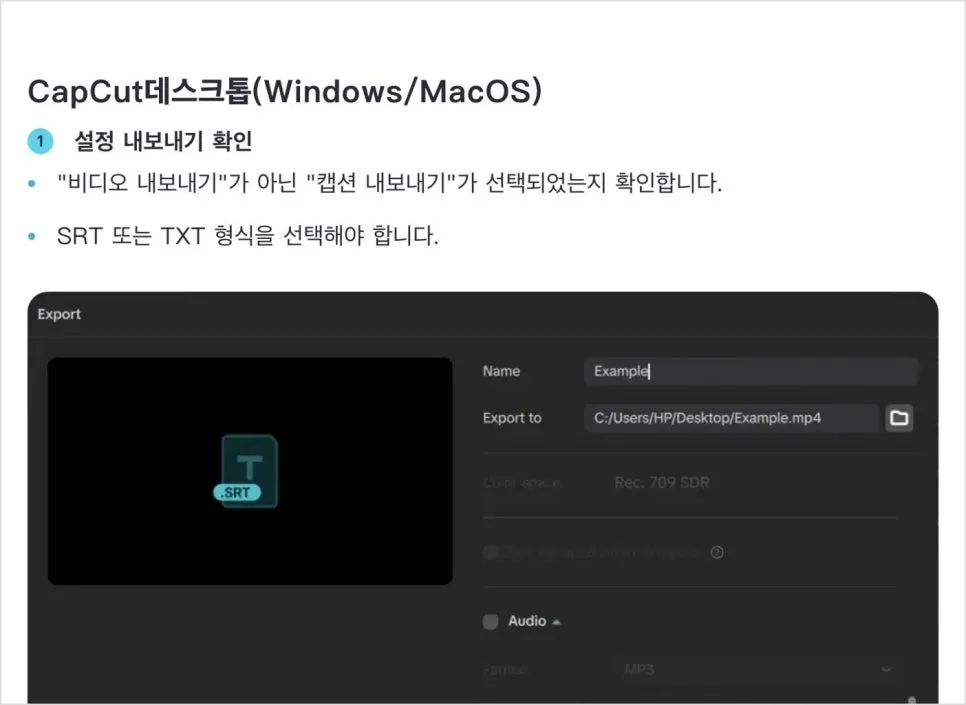 데스크톱에서 캡션을 SRT·TXT로 저장하는 내보내기 설정 (출처: CapCut 공식 고객 지원 센터 ‘캡션을 내보내지 못하는 이유는 무엇입니까?’, 2026년 10월 26일 확인)
내보내기가 되지 않을 때 공식 도움말이 꼽는 원인은 네 가지입니다.
| 원인 | 확인 방법 |
|---|---|
| 자동 인식 캡션이 아님 | 직접 입력한 텍스트 상자는 자막 파일로 내보낼 수 없음. 자동 캡션으로 만든 자막만 가능 |
| 내보내기 설정 | 비디오가 아닌 캡션 내보내기를 선택했는지, 형식이 SRT·TXT인지 |
| 파일 경로와 인코딩 | 저장 경로의 특수 문자는 오류 원인이 되므로 영문 경로 사용. 글자가 깨지면 UTF-8로 다시 저장 |
| 프로그램 버전 | 오래된 버전이면 최신 버전으로 업데이트 |
SRT 파일이 준비되면 유튜브 스튜디오의 자막 메뉴에서 ‘파일 업로드’로 올리면 됩니다.
자주 묻는 질문
캡컷 자동 자막은 무료로 쓸 수 있나요?
자동 캡션 기능 자체는 웹, PC, 모바일 모두에서 제공됩니다. 다만 이중 자막처럼 일부 옵션에는 유료 표시가 붙을 수 있고 무료 범위는 계정과 시기에 따라 달라질 수 있으므로, 생성 화면의 표시를 확인하는 것이 좋습니다.
자동 자막이 계속 틀리게 나오면 어떻게 하나요?
배경음악과 효과음을 끄고 목소리만 남긴 상태에서 다시 인식해 봅니다. 그래도 정확도가 낮다면 녹음 환경이 원인일 가능성이 큽니다. 핀마이크를 쓰거나 조용한 장소에서 다시 녹음하면 인식률이 눈에 띄게 올라갑니다.
직접 입력한 자막도 SRT로 뽑을 수 있나요?
공식 도움말 기준으로 자막 파일로 내보낼 수 있는 것은 자동 캡션으로 인식한 자막입니다. 텍스트 도구로 입력한 글자는 화면 자막으로만 남기 때문에, 자막 파일이 필요하다면 처음부터 자동 캡션으로 만든 뒤 수정하는 방식을 써야 합니다.
참고한 자료
- CapCut 공식 고객 지원 센터 ‘부정확한 자동 캡션을 수정하려면 어떻게 해야 합니까?’ (2026년 10월 26일 확인)
- CapCut 공식 고객 지원 센터 ‘캡션을 내보내지 못하는 이유는 무엇입니까?’ (2026년 10월 26일 확인)
- CapCut 공식 고객 지원 센터 ‘How do I recognise subtitles?’ (2026년 10월 26일 확인)
- CapCut 공식 사이트
- 유튜브 채널 ‘피크닉콘 PICNICCON’, ‘윤들닷컴’, ‘미디어ND_유튜브가이드’ 영상 정보 (2026년 10월 26일 확인)