캡컷 구독 환불 받는 법, 결제한 곳에 따라 창구가 다르다
목차
캡컷 구독료는 결제한 곳에 환불을 요청해야 합니다. 아이폰·아이패드에서 결제했다면 Apple의 reportaproblem.apple.com, 안드로이드라면 Google Play 주문 내역(구매 후 48시간 이내가 가장 수월), PC나 capcut.com에서 결제했다면 주문번호를 준비해 CapCut 고객 지원팀에 요청합니다. 어느 경우든 환불 요청과 별개로 자동 갱신부터 꺼 두는 것이 우선입니다.
이 글은 결제 경로 세 가지(App Store, Google Play, PC·웹)별 환불 요청 절차와 거절됐을 때의 대처를 다룹니다. Apple 지원, Google Play 고객센터, CapCut 고객 지원 센터와 서비스 약관을 기준으로 했으며 2026년 10월 29일 확인 기준입니다. 정책과 메뉴 이름은 이후 바뀔 수 있습니다.
결제처를 먼저 찾는 방법
CapCut 서비스 약관에 따르면 앱에서 구독하면 Apple ID나 Google 계정으로, 웹에서 구독하면 CapCut 계정으로 결제됩니다. 환불 창구도 이 결제 경로를 그대로 따라가므로, 영수증 메일을 보낸 곳을 찾는 것이 첫 단계입니다.
- 메일함에서 ‘Apple 영수증’이나 ‘Apple 송장’을 검색해 캡컷 결제가 나오면 App Store 결제입니다.
- ‘Google Play 주문 영수증’으로 검색해 나오면 Google Play 결제입니다.
- 두 가지 모두 없고 카드 명세서에 해외 결제로 찍혀 있다면 PC 프로그램이나 capcut.com 결제일 가능성이 높습니다.
| 결제 경로 | 환불 요청 창구 | 준비할 것 |
|---|---|---|
| 아이폰·아이패드 앱 | reportaproblem.apple.com | 결제한 Apple 계정, 영수증 메일 |
| 안드로이드 앱 | Google Play 주문 내역의 ‘문제 신고’ | 결제한 Google 계정, 주문번호 |
| PC·웹(capcut.com) | CapCut 고객 지원팀 | 주문번호, 계정 이메일, 결제 화면 캡처 |
주문 내역이 보이지 않을 때는 가족 계정이나 예전에 쓰던 다른 Google·Apple 계정으로 결제했을 가능성도 있으므로, 다른 계정으로 로그인해 다시 찾아보는 것이 좋습니다.
App Store 결제: Apple ‘문제 신고’로 요청
Apple 지원 문서(2026년 9월 18일 게시)에 안내된 절차는 네 단계입니다.
- reportaproblem.apple.com에 결제에 사용한 Apple 계정으로 로그인합니다.
- ‘문제 선택’을 누르고 ‘환불 요청’을 선택합니다.
- 환불 사유를 고른 뒤 ‘다음’을 누릅니다.
- 캡컷 구독 항목을 선택하고 ‘제출’을 누릅니다.
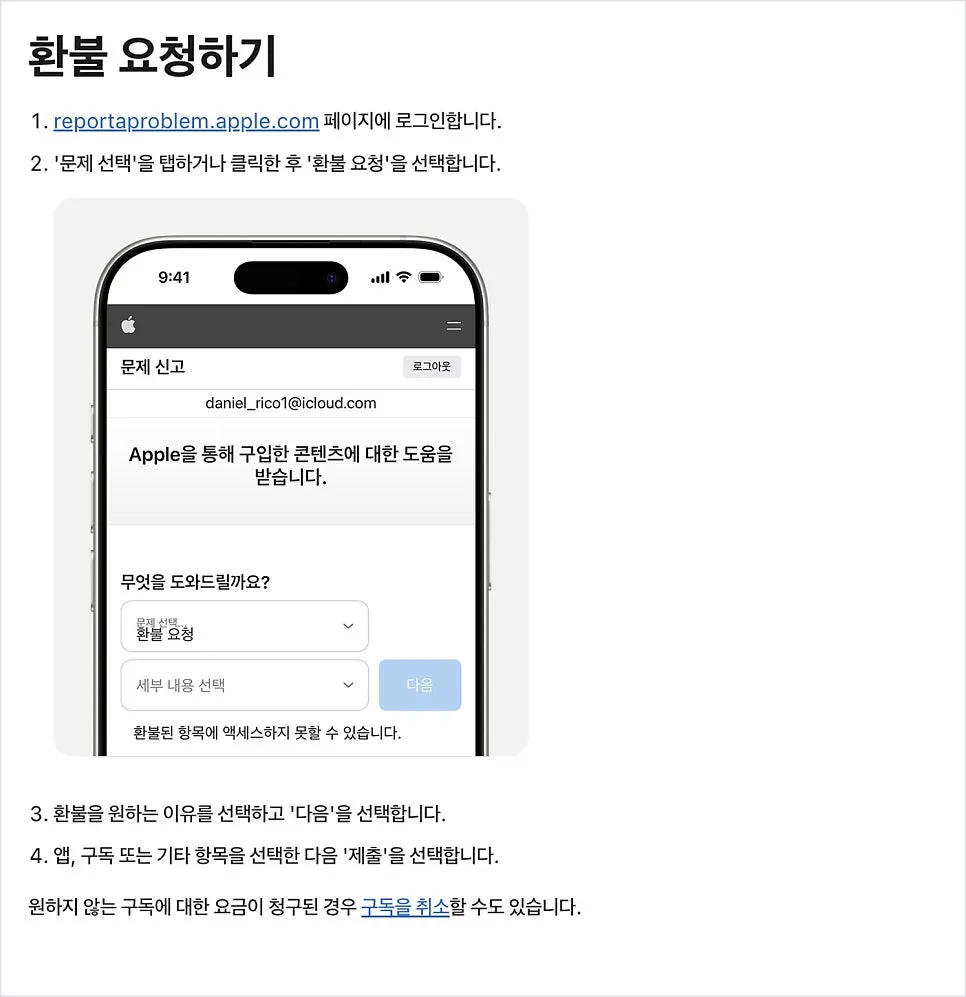 reportaproblem.apple.com에서 ‘환불 요청’을 선택하고 사유와 항목을 고르는 Apple의 공식 절차 (출처: Apple 지원 「Apple에서 구입한 앱 또는 콘텐츠의 환불 요청하기」, 2026년 10월 29일 확인)
문서에 따르면 제출 후 24~48시간 안에 결과가 안내되며, 승인되더라도 카드사를 거쳐 실제로 돈이 돌아오기까지는 시간이 더 걸릴 수 있습니다. 결제 상태가 ‘보류 중’이면 요청할 수 없으므로 영수증 메일을 받은 뒤에 시도해야 합니다. 환불 승인 여부는 Apple이 판단하며, 국가별 소비자 보호법에 따른 권리는 별도로 보장된다고 같은 문서에 적혀 있습니다.
Google Play 결제: 구매 후 48시간이 기준
Google Play 환불 정책은 앱과 인앱 구매(정기 결제 포함)를 구매 후 경과 시간으로 나눕니다. 48시간 이내라면 구매 세부정보에 따라 Google Play에서 직접 환불이 가능할 수 있고, 48시간이 지났다면 앱 개발자인 CapCut 측에 문의하도록 안내합니다.
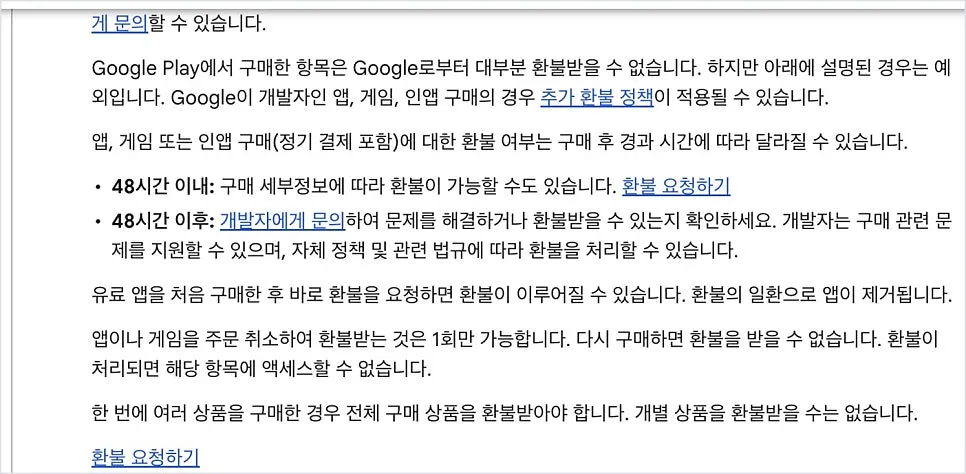 구매 후 48시간 이내와 이후로 환불 창구가 나뉘는 Google Play 정책 (출처: Google Play 고객센터 「앱, 게임, 인앱 구매(정기 결제 포함) 환불 정책」, 2026년 10월 29일 확인)
PC에서 요청할 때의 경로는 다음과 같습니다.
- play.google.com에 접속해 프로필 사진을 누릅니다.
- ‘결제 및 정기 결제’에서 ‘예산 및 주문 내역’으로 들어갑니다.
- 캡컷 주문 옆의 ‘문제 신고’를 누르고 상황에 맞는 항목을 고릅니다.
- 환불을 원한다는 내용을 메모로 적어 제출합니다.
Google은 결정까지 보통 1일, 길게는 4일이 걸릴 수 있으며 같은 건을 반복 요청해도 처리가 빨라지지 않는다고 안내합니다. 본인이 하지 않은 결제는 일반 환불과 다르게, 거래일로부터 120일 안에 ‘승인되지 않은 청구 신고’ 메뉴로 신고해야 합니다. 가족이 기기를 빌려 쓰다 실수로 결제한 경우는 일반 환불 요청 대상입니다.
PC·웹 결제: 주문번호로 CapCut 지원팀에 요청
capcut.com이나 PC 프로그램에서 결제한 구독은 Apple·Google을 거치지 않으므로 CapCut이 직접 처리합니다. CapCut 도움말은 결제한 플랫폼의 결제 관리 화면에서 거래 내역과 구독 상태를 먼저 확인하고, 취소·환불 버튼이 없다면 주문번호를 가지고 지원팀이나 결제 대행사(Stripe, PayPal, 카드사)에 문의하라고 안내합니다. 환불이 승인되면 보통 영업일 기준 7일 안에 원래 결제 수단으로 돌아온다고 합니다.
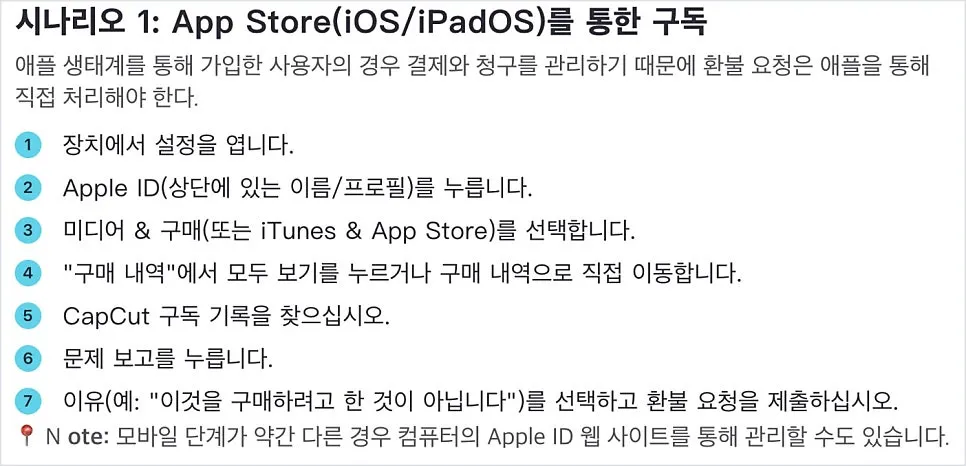 App Store 구독은 Apple을 통해, 웹·PC 구독은 결제 관리 화면과 지원팀을 통해 처리한다는 CapCut 안내 (출처: CapCut 고객 지원 센터 환불 안내 페이지, 2026년 10월 29일 확인)
지원팀 문의는 사실 위주로 한 번에 정리해 보내면 주고받는 횟수가 줄어듭니다.
- 계정 이메일과 로그인 방식(구글, 애플, 이메일 등)
- 주문번호, 결제일, 결제 금액
- 사용한 기기와 결제한 곳(PC 프로그램 또는 웹)
- 요청 내용(예: 구독 직후 해지했고 유료 기능을 사용하지 않았다는 사실과 환불 요청)
- 결제 화면이나 중복 청구 내역 캡처
환불이 거절됐을 때
CapCut 도움말은 구독을 디지털 상품으로 보고 일반적으로 환불을 지원하지 않는다고 밝힙니다. 다만 중복 청구 같은 특수한 경우에는 이의 제기를 받는다고 함께 적혀 있습니다. 공개된 환불 경험담도 대부분 이런 경우입니다. 같은 구독이 두 번 청구돼 178,000원을 돌려받은 사례(2026년 8월 업로드)와 해외 결제로 처리된 11만 원을 환불받은 후기(2025년 4월 업로드)가 영상으로 올라와 있습니다.
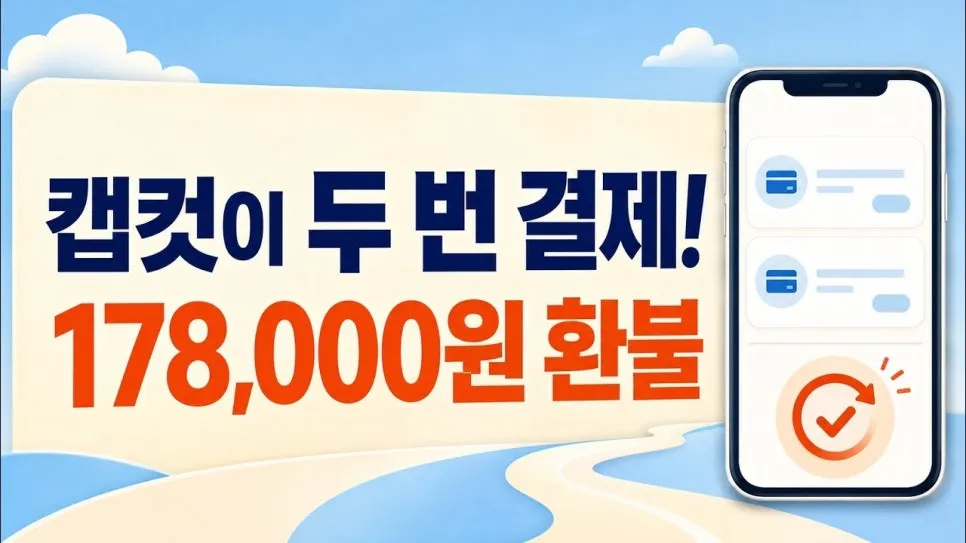 같은 구독이 두 번 결제된 경우의 환불 경험을 다룬 영상 (출처: 유튜브 채널 ‘디지털 길동무, 길동이’ 「캡컷이 두 번 결제됐어요|중복결제 178,000원 환불받은 방법」, 2026년 10월 29일 확인)
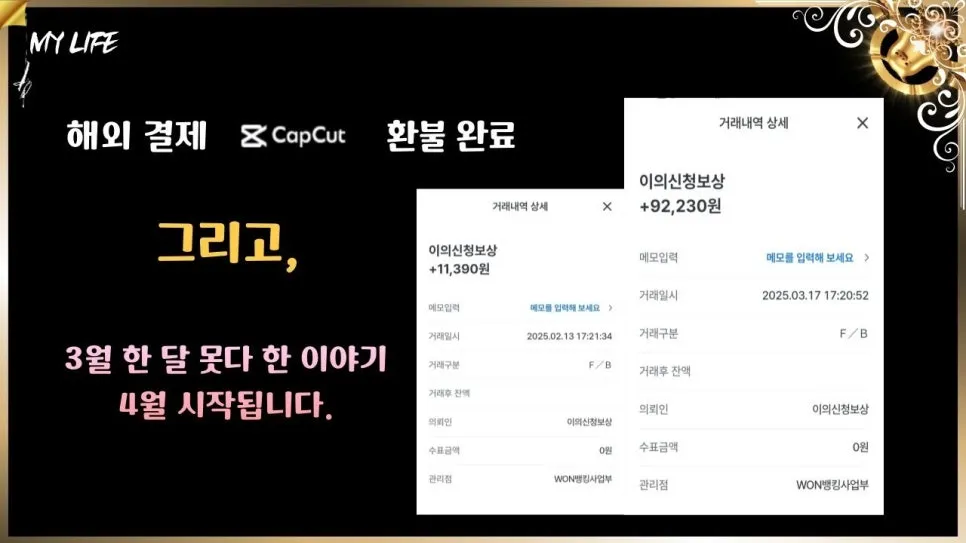 해외 결제로 처리된 캡컷 구독의 환불 후기 영상 (출처: 유튜브 채널 ‘하키TV’ 「11만원 환불 받았습니다! CapCut 해외 결제 환불 후기 + 새 콘텐츠 소식」, 2026년 10월 29일 확인)
거절 통보를 받았다면 같은 문의를 반복하기보다 중복 청구 내역, 유료 기능 사용 기록이 없다는 점 등 판단에 필요한 자료를 붙여 한 번 더 정리해 보내는 편이 효과적입니다. 그래도 해결되지 않으면 한국소비자원 1372 소비자상담센터에 상담을 요청할 수 있습니다.
같은 결제를 반복하지 않으려면
- 무료 체험을 시작한 날 종료 하루 전 해지 알림을 캘린더에 넣어 둡니다. Apple은 무료 체험 종료 최소 24시간 전에 취소해야 갱신되지 않는다고 안내합니다.
- 결제 영수증 메일은 지우지 않고 보관합니다. 환불과 해지 문의에서 가장 먼저 필요한 자료입니다.
- 내보내기 직전에 결제 창이 뜨는 흔한 이유는 Pro 표시가 붙은 효과나 글꼴을 모르고 넣은 경우입니다. 결제 없이 저장하는 방법은 캡컷 무료 내보내기 가이드에, 무료와 유료 범위 비교는 캡컷 유료 결제 전 확인할 것에 정리돼 있습니다.
자주 묻는 질문
앱을 삭제하면 구독이 해지되나요?
앱 삭제는 해지도 환불도 아닙니다. 결제한 곳의 구독 관리 화면에서 해지하고, 환불은 위 절차대로 따로 요청해야 합니다.
연간 결제분 중 남은 기간만 돌려받을 수 있나요?
부분 환불 여부는 결제처와 국가에 따라 다릅니다. Google Play는 정기 결제 부분 환불을 독일, 이스라엘, 프랑스에 한해 따로 안내하고 있으므로, 국내 결제라면 결제처 환불 요청에 사정을 적어 문의하는 방법이 있습니다.
환불을 받으면 만든 영상은 사라지나요?
이미 내보낸 영상 파일은 그대로 남습니다. 다만 프로젝트에 넣은 유료 요소는 무료 요소로 바꿔야 다시 내보낼 수 있습니다.
본인이 하지 않은 결제가 Google Play에 찍혀 있어요.
일반 환불 요청이 아니라 거래일로부터 120일 안에 ‘승인되지 않은 청구 신고’ 메뉴로 신고해야 합니다.
참고한 자료
- Apple 문제 신고, Apple 지원 「Apple에서 구입한 앱 또는 콘텐츠의 환불 요청하기」 (2026년 10월 29일 확인)
- Google Play 고객센터 「Google Play 환불 정책 알아보기」, 「Google Play에서 환불 요청하기」, 「앱, 게임, 인앱 구매(정기 결제 포함) 환불 정책」
- CapCut 고객 지원 센터 환불·구독 안내, CapCut 서비스 약관
- 유튜브 채널 ‘디지털 길동무, 길동이’, ‘하키TV’ 관련 영상 (2026년 10월 29일 확인)