유튜브 자막 넣기, 스튜디오 닫힌 자막 3가지 방법과 화면 자막
유튜브 자막은 편집 프로그램에서 영상에 직접 입히는 화면 자막과, YouTube 스튜디오에 따로 등록해 시청자가 CC 버튼으로 켜고 끄는 닫힌 자막 두 가지로 나뉩니다. 말한 내용 전체를 자막으로 보여 주려면 스튜디오의 닫힌 자막을 쓰는 편이 품이 덜 들며, 넣는 방법은 파일 업로드, 자동 동기화, 직접 입력 세 가지입니다. 대본을 보고 촬영했다면 자동 동기화가 가장 간편합니다.
이 글은 두 자막의 역할 차이, 스튜디오에서 자막을 등록하는 순서와 세 가지 방법의 선택 기준, 자동 자막을 다듬는 요령, 화면 자막을 배치할 때 지킬 점을 다룹니다. 스튜디오 기능 설명은 YouTube 고객센터의 ‘자막 추가’ 안내를 기준으로 했으며, 2026년 10월 24일 작성 시점의 내용입니다.
화면 자막과 닫힌 자막의 차이
두 자막은 넣는 곳도, 맡는 역할도 다릅니다. 화면 자막은 강조를, 닫힌 자막은 내용 전달을 맡는다고 보면 이해가 쉽습니다.
| 구분 | 화면 자막 | 닫힌 자막 |
|---|---|---|
| 넣는 곳 | 편집 프로그램에서 영상에 입힘 | YouTube 스튜디오에 별도 등록 |
| 켜고 끄기 | 시청자가 끌 수 없음 | 시청자가 CC 버튼으로 켜고 끔 |
| 주된 용도 | 강조할 단어, 예능식 연출 | 말 전체 전달, 소리를 끄고 보는 시청자 |
| 수정 방법 | 영상을 다시 내보내야 함 | 업로드 후에도 스튜디오에서 수정 |
두 가지를 함께 쓰는 채널도 많습니다. 화면에는 강조할 단어만 크게 띄우고, 말 전체는 닫힌 자막으로 올리는 방식입니다. 편집 시간을 줄이면서도 전달력을 확보할 수 있어 처음 시작하는 채널에 무난한 조합입니다. 편집 단계에서 자막을 언제 넣을지는 컷 편집 빠르게 하는 순서에서 함께 볼 수 있습니다.
스튜디오에서 자막을 등록하는 순서
YouTube 고객센터가 안내하는 기본 순서는 다음과 같습니다.
- YouTube 스튜디오에 로그인한 뒤 왼쪽 메뉴에서 자막을 고릅니다.
- 자막을 넣을 영상을 선택합니다.
- 언어 추가에서 언어를 정합니다.
- ‘자막’ 아래의 추가를 누르면 넣는 방법을 고르는 화면이 나옵니다.
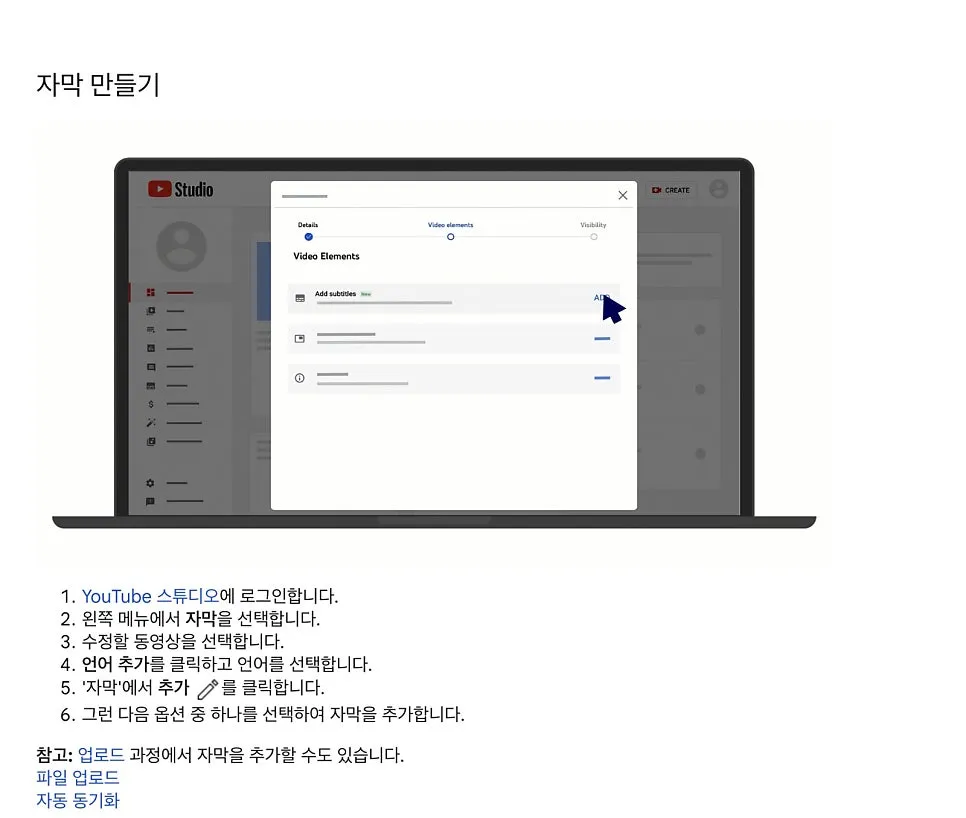 YouTube 스튜디오에서 자막을 만드는 순서 (출처: YouTube 고객센터 ‘자막 추가’, 2026년 10월 24일 기준)
화면 자막과 함께 쓸 때는 작업 순서를 나눠 두면 편합니다. 편집 프로그램에서는 강조할 단어만 화면에 넣어 내보내고, 업로드한 뒤 스튜디오에서 말 전체를 닫힌 자막으로 등록하는 방식입니다. 이렇게 하면 편집 프로그램에서 말을 한 줄씩 받아 적는 시간이 통째로 사라집니다. 영상을 업로드하는 단계에서 바로 자막을 넣는 것도 가능합니다. 처음에는 메뉴가 낯설지만 두세 번 반복하면 몇 분 안에 끝나고, 영상마다 같은 언어를 쓴다면 언어 선택에서 고민할 일도 거의 없습니다.
자막을 넣는 방법 세 가지
어떤 방법을 쓸지는 촬영 방식에 따라 자연스럽게 정해집니다. 대본을 쓰는지, 편집 프로그램에서 자막 파일을 뽑을 수 있는지가 기준입니다.
| 방법 | 적합한 경우 | 미리 준비할 것 |
|---|---|---|
| 파일 업로드 | 편집 프로그램에서 자막 파일을 내보낼 수 있을 때 | 자막 파일 |
| 자동 동기화 | 대본을 보고 촬영했을 때 | 대본 텍스트 |
| 직접 입력 | 짧은 영상, 대본 없이 찍은 영상 | 없음 |
파일 업로드는 자막 파일이 이미 있을 때 씁니다. 자막 파일에는 대사와 함께 각 줄이 언제 나타날지에 대한 시간 정보가 들어 있습니다. 사용하는 편집 프로그램이 자막 파일 내보내기를 지원한다면 가장 간단한 방법입니다. 캡컷에서 자막 파일을 만드는 과정은 캡컷 자동 캡션 사용법에 따로 정리되어 있습니다.
자동 동기화는 대본만 있으면 됩니다. 영상에서 말한 내용을 입력하거나 대본 파일을 올리면 타이밍은 YouTube가 맞춰 줍니다. 다만 고객센터는 한 시간이 넘는 영상이나 음질이 좋지 않은 영상에는 이 방식이 적합하지 않다고 안내합니다.
직접 입력은 영상을 재생하면서 들리는 대로 타이핑하는 방식입니다. 타이밍은 자동으로 맞춰지며, 중간에 멈추면서 입력해도 됩니다. 입력할 분량이 곧 영상 길이이므로 짧은 영상이나 대본 없이 찍은 영상에 어울립니다.
정리하면 선택 기준은 이미 손에 있는 자료입니다. 자막 파일이 있으면 파일 업로드, 대본이 있으면 자동 동기화, 둘 다 없으면 직접 입력이나 아래의 자동 자막 수정 방식을 고르면 됩니다. 촬영 전에 대본을 쓰는 습관이 있다면 자막 작업까지 한 번에 가벼워지는 셈입니다.
자동 자막은 초안으로만 쓰기
YouTube는 음성 인식으로 자동 자막을 만들어 주며, 이 자동 자막은 동영상의 기본 언어로만 생성됩니다. 편리하지만 손대지 않고 두면 오타가 시청자에게 그대로 노출되고, 고유명사, 숫자, 전문 용어에서 특히 틀리기 쉽습니다.
그래서 자동 자막은 받아쓰기 초안으로 다루는 것이 좋습니다. 자동 자막을 불러온 뒤 틀린 부분만 고치면 처음부터 입력하는 것보다 훨씬 빨리 끝납니다. 몇 분을 들여 고쳐 두면 시청자는 영상 내내 편하게 볼 수 있습니다.
자동 자막의 정확도는 녹음 상태에 크게 좌우됩니다. 마이크를 입 가까이 두고 배경음악을 크게 깔지 않으면 인식 오류가 줄어 자막 수정 시간도 함께 줄어듭니다. 최근 영상 하나의 자동 자막을 열어 틀린 단어 수를 세어 보면, 다음 촬영에서 녹음을 어떻게 바꿔야 할지 판단하는 데 도움이 됩니다.
화면 자막 배치와 문장 다듬기
화면 자막을 넣을 때는 다음 네 가지를 지키는 것이 좋습니다.
- 한 화면에 한 줄, 길어도 두 줄까지
- 말보다 먼저 뜨지 않게, 말과 동시에 또는 조금 늦게
- 화면 아래쪽은 닫힌 자막과 겹치지 않도록 비워 두기
- 글꼴과 색은 채널 전체에서 두 가지 이내로
이 중 세 번째 항목이 실제로 자주 문제가 됩니다. 시청자가 닫힌 자막을 켜면 보통 화면 아래쪽에 표시되기 때문에, 화면 자막까지 아래에 두면 글자가 겹칩니다. 강조 자막은 화면 위쪽이나 가운데에 두는 편이 안전합니다.
문장 자체도 다듬어야 합니다. 말할 때는 자연스러웠던 “그러니까 이게 뭐냐면” 같은 표현이 글자로 보면 늘어져 보입니다. 닫힌 자막은 말과 크게 어긋나지 않는 범위에서 군말만 덜어 냅니다. 소리를 들으면서 자막을 보는 시청자도 많아서 내용이 지나치게 달라지면 오히려 혼란스럽기 때문입니다. 반면 화면 자막은 과감하게 줄여도 됩니다. “이 설정을 꼭 켜 두셔야 합니다”라고 말했다면 화면에는 “설정 켜기”만 띄워도 충분합니다. 문장은 말이 맡고, 화면 자막은 핵심 단어를 맡는다고 생각하면 됩니다.
금액, 날짜, 제품 이름 같은 숫자와 고유명사는 특히 꼼꼼히 확인해야 합니다. 이런 부분이 틀리면 댓글에서 바로 지적이 나오고 영상 전체의 신뢰도까지 떨어질 수 있습니다.
자주 묻는 질문
자막이 있으면 검색에 유리한가요?
YouTube가 자막을 검색에 어떻게 반영하는지는 자세히 공개되지 않아 단정하기 어렵습니다. 다만 소리를 끄고 보는 시청자, 청각장애가 있는 시청자, 다른 언어를 쓰는 시청자에게도 영상이 전달된다는 점은 분명한 장점입니다.
쇼츠에도 닫힌 자막을 넣어야 하나요?
쇼츠는 화면을 넘기며 빠르게 보는 형식이라 화면 자막을 크게 넣는 채널이 많습니다. 닫힌 자막을 함께 올려도 문제는 없지만, 화면 자막과 겹치지 않는지 한 번 확인하는 것이 좋습니다.
업로드한 뒤에 자막 오타를 발견하면 어떻게 고치나요?
닫힌 자막이라면 영상을 다시 올릴 필요 없이 스튜디오의 자막 메뉴에서 바로 수정할 수 있습니다. 반면 화면 자막은 영상에 새겨져 있기 때문에 편집 프로그램에서 고친 뒤 영상을 다시 내보내야 합니다. 업로드 후 수정 가능성이 큰 긴 설명은 닫힌 자막에 맡기는 편이 관리하기 쉽습니다.
외국어 자막도 넣을 수 있나요?
언어 추가에서 다른 언어를 고르면 같은 순서로 등록할 수 있습니다. 번역한 자막 파일을 올리거나 직접 입력하는 방식으로 넣으면 됩니다.
참고한 자료
- YouTube 고객센터 ‘자막 추가’