다빈치 리졸브 무료판 설치·한국어 설정, 첫 영상 내보내기까지
목차
다빈치 리졸브 무료판은 Blackmagic Design 공식 사이트에서 운영체제를 고르고 간단한 등록 양식을 채우면 내려받을 수 있습니다. 처음에는 영어 화면으로 열리지만 환경설정(Preferences)의 사용자(User) 탭에서 한국어로 바꿀 수 있고, 무료판만으로 최대 UHD 3840x2160, 60fps 영상까지 만들 수 있습니다. 편집 전에 프로젝트 해상도와 프레임 속도를 촬영 파일에 맞춰 두면 흔한 문제 대부분을 피할 수 있습니다.
이 글은 무료판으로 되는 범위, 공식 다운로드 절차, 한국어 전환, 첫 프로젝트 설정, 첫 편집과 내보내기까지를 차례대로 다룹니다. 내용은 2026년 10월 26일 기준 Blackmagic Design 공식 한국어 제품 페이지와 공식 사용 설명서(DaVinci Resolve 21 Reference Manual)를 바탕으로 했습니다. 프리미어 프로와의 비교는 프리미어 프로 vs 다빈치 리졸브에서 따로 볼 수 있습니다.
무료판으로 할 수 있는 범위와 Studio의 차이
공식 한국어 제품 페이지는 무료판이 ‘최대 60fps의 UHD 3840 x 2160 해상도에 이르는 사실상 모든 8비트 비디오 포맷을 지원’한다고 설명합니다. 여러 사람이 함께 작업하는 다중 사용자 협업과 HDR 그레이딩도 무료판에 포함되어 있습니다. 유튜브용 영상을 4K 60프레임 이하로 만든다면 무료판으로 충분한 셈입니다.
유료인 DaVinci Resolve Studio는 여기에 DaVinci AI Neural Engine, 추가 ResolveFX, AI 시간적·공간적 노이즈 리덕션, 텍스트 기반 편집, 매직 마스크 등을 더하고, 최대 120fps와 4K를 넘는 해상도의 10비트 영상을 다룰 수 있습니다.
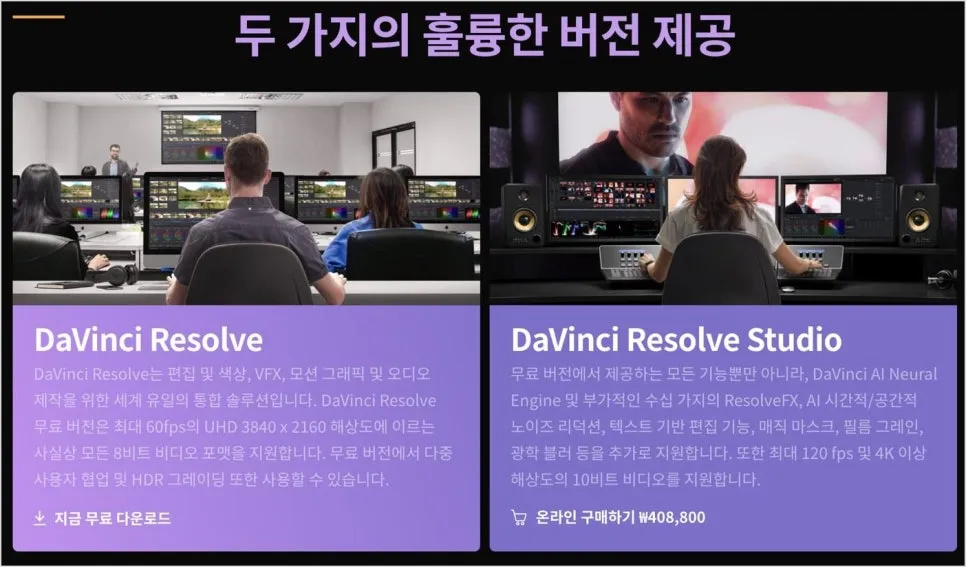 무료판과 Studio의 차이를 안내하는 공식 제품 페이지 (출처: Blackmagic Design 공식 한국어 DaVinci Resolve 제품 페이지, 2026년 10월 26일 확인)
| 항목 | 무료판 | Studio |
|---|---|---|
| 최대 해상도·프레임 | UHD 3840x2160, 60fps | 4K 초과, 120fps |
| 색 깊이 | 8비트 | 10비트 |
| AI 노이즈 리덕션 | 없음 | 지원 |
| 텍스트 기반 편집, 매직 마스크 | 없음 | 지원 |
| 가격(2026년 10월 26일 확인) | 무료 | 출고가 509,800원(당일 할인가 408,800원 표시) |
공식 사이트에서 내려받는 순서
다빈치 리졸브는 Blackmagic Design 공식 사이트에서만 받는 것이 원칙입니다. 검색 결과에는 ‘무료 다운로드’를 내건 다른 사이트도 섞여 나오지만, 무료로 배포되는 프로그램을 굳이 다른 곳에서 받을 이유가 없고 변조된 설치 파일일 위험도 있습니다.
- 공식 한국어 제품 페이지에서 ‘지금 무료 다운로드’를 누릅니다.
- DaVinci Resolve 21과 DaVinci Resolve Studio 21 중 하나를 고르는 창이 뜹니다. 무료판은 왼쪽이며, 오른쪽 Studio에는 ‘Studio 라이선스가 필요하다’는 문구가 붙어 있습니다.
- 무료판 아래에서 운영체제 버튼(Mac OS X, Linux, Windows x86, Windows ARM)을 누릅니다. 일반 인텔·AMD 계열 PC는 Windows x86, ARM 프로세서 노트북은 Windows ARM, Mac은 Mac OS X를 고릅니다.
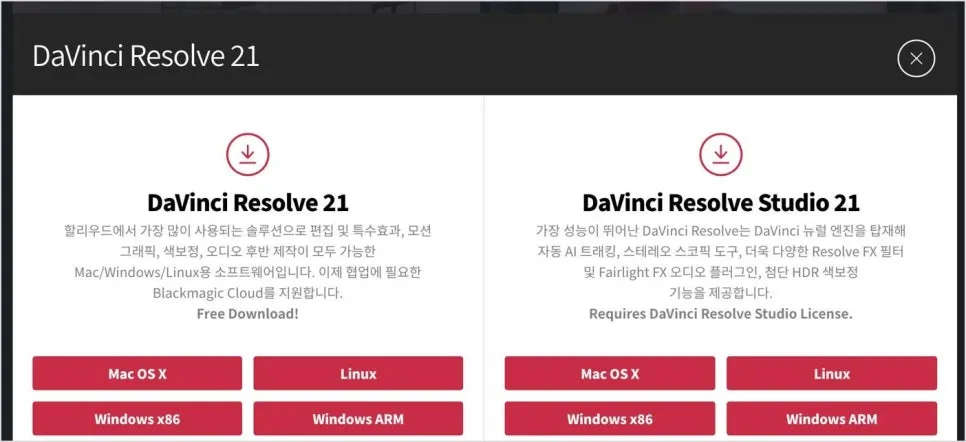 왼쪽 무료판, 오른쪽 Studio로 나뉜 공식 다운로드 선택 창 (출처: Blackmagic Design 공식 한국어 DaVinci Resolve 제품 페이지, 2026년 10월 26일 확인)
- 등록 양식이 나타납니다. 확인 당시 화면에는 버전이 DaVinci Resolve 21.1.1로 표시되었고, 이름, 성, 이메일, 전화번호, 국가, 주소 등 별표가 붙은 필수 항목을 채운 뒤 ‘등록 & 다운로드하기’를 누르는 방식이었습니다. 양식 아래에는 입력한 정보가 업데이트와 신제품 소식 안내에 쓰인다는 문구가 있습니다.
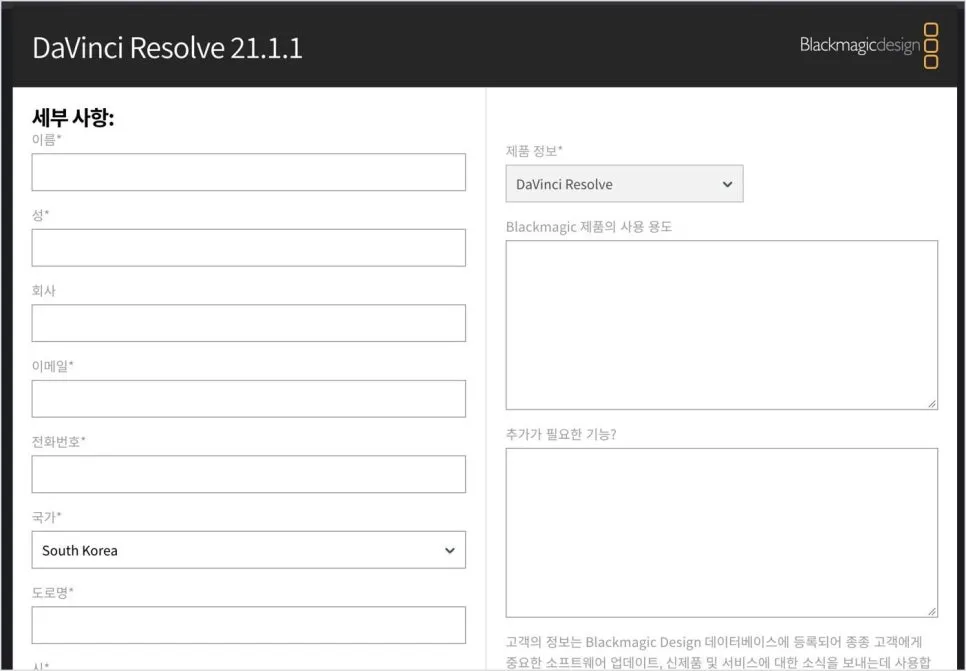 다운로드 직전에 나오는 공식 등록 양식, 별표 항목을 채우고 ‘등록 & 다운로드하기’를 누름 (출처: Blackmagic Design 공식 사이트, 2026년 10월 26일 확인)
- 설치 전에 다운로드 페이지의 Readme(릴리스 노트)에서 운영체제와 그래픽 카드 요건을 확인합니다. 노트북에서 유난히 느리거나 프로그램이 꺼진다면 이 요건부터 보는 것이 순서입니다.
메뉴를 한국어로 바꾸는 방법
첫 실행 화면은 영어입니다. 공식 사용 설명서에 따르면 환경설정의 사용자 탭, UI 설정(UI Settings) 맨 위의 언어(Language) 메뉴에서 표시 언어를 바꿀 수 있으며, 지원 언어에 한국어(Korean)가 들어 있습니다.
- 상단 메뉴 DaVinci Resolve에서 Preferences를 엽니다.
- User 탭의 UI Settings로 이동합니다.
- Language에서 Korean을 선택하고 저장합니다.
- 프로그램을 다시 실행하면 메뉴가 한국어로 표시됩니다.
글로 본 순서를 영상으로 확인하고 싶다면 설치 안내 영상이 도움이 됩니다. ‘컴싸부’ 채널의 「다빈치 리졸브 최신 버전 설치 방법 | 다운로드부터 한글 설정까지」는 2023년 3월 공개 후 2026년 10월 26일 기준 조회수 약 5.5만 회입니다. 이후 버전은 바뀌었지만 다운로드와 언어 전환 흐름은 현재 화면과 큰 차이가 없습니다.
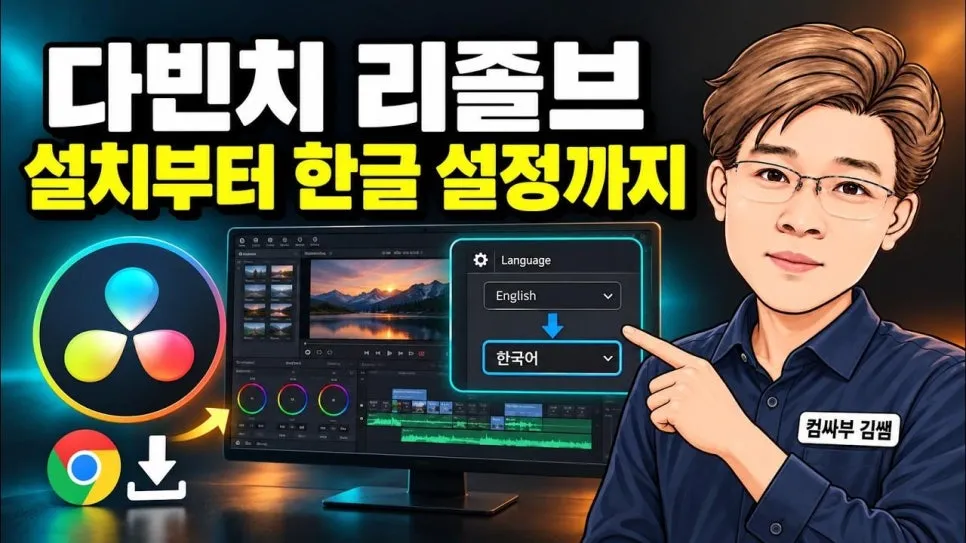 다운로드부터 한글 설정까지 다룬 설치 안내 영상, 조회수 약 5.5만 회 (출처: 유튜브 채널 ‘컴싸부’ 「다빈치 리졸브 최신 버전 설치 방법 | 다운로드부터 한글 설정까지」, 2026년 10월 26일 확인)
편집 전에 프로젝트 해상도와 프레임 맞추기
한국어로 바꾼 뒤에는 새 프로젝트를 만들고, 영상을 불러오기 전에 프로젝트 설정을 먼저 엽니다. 오른쪽 아래 톱니바퀴 아이콘을 누르면 타임라인 해상도와 프레임 속도를 정할 수 있습니다. 휴대폰에서 1080p 30프레임으로 찍었다면 1920x1080, 30으로 맞추는 식입니다.
프레임 속도는 영상을 타임라인에 올리기 전에 정해 두는 편이 안전합니다. 편집을 끝낸 뒤 프로젝트와 촬영 파일의 프레임이 달라 화면이 끊겨 보이는 문제가 자주 생기는데, 시작할 때 1분만 들이면 막을 수 있습니다.
버전이 바뀌어도 ‘다운로드, 언어 설정, 프로젝트 설정, 편집, 내보내기’라는 큰 흐름은 같습니다. ‘더 디앤에프’ 채널의 「처음이신가요? 다빈치 리졸브 20 다운로드, 천천히 알려드릴게요」(2025년 4월, 조회수 약 1.6만 회)는 20 버전 기준으로 이 과정을 천천히 보여 줍니다.
 다빈치 리졸브 20 다운로드를 차근차근 설명한 영상 (출처: 유튜브 채널 ‘더 디앤에프 The DnF’ 「처음이신가요? 다빈치 리졸브 20 다운로드, 천천히 알려드릴게요」, 2026년 10월 26일 확인)
첫 편집은 컷 페이지, 내보내기는 딜리버 페이지
다빈치 리졸브는 미디어, 컷, 편집, Fusion, 컬러, Fairlight, 딜리버 페이지로 작업 단계가 나뉘어 있습니다. 공식 페이지는 컷 페이지를 ‘마감 일정이 촉박해 신속하게 작업해야 하는 프로젝트’를 위한 곳으로, 인터페이스가 간소해 빨리 익힐 수 있다고 소개합니다. 첫 영상은 컷 페이지에서 자르고 붙이는 작업만 마치고, 딜리버 페이지에서 파일로 내보내는 데까지 해 보는 것이 좋습니다. 컷 편집 속도를 높이는 순서는 컷 편집 빠르게 하는 법에 정리되어 있습니다.
2026년 7월에는 ‘영상독학 추노꾼’ 채널이 다빈치 리졸브 21 기준으로 설치부터 추출까지 한 편에 담은 강의를 공개했습니다.
 다빈치 리졸브 21 기준 설치부터 추출까지 담은 강의 (출처: 유튜브 채널 ‘영상독학 추노꾼 | 영상 제작 올인원’ 「다빈치 리졸브 21 편집 마스터」, 2026년 10월 26일 확인)
무료판 사용 시 알아 둘 점: 잡음 제거
잡음 처리는 무료판과 Studio의 차이가 큰 부분입니다. 화면 노이즈를 줄이는 AI 노이즈 리덕션은 공식 페이지 기준 Studio 기능이며, 목소리만 따로 분리하는 음성 분리(Voice Isolation)도 Blackmagic 담당자가 공식 포럼에서 Studio 전용이라고 답했습니다. 따라서 무료판을 쓴다면 편집 단계보다 녹음 단계에서 잡음을 줄이는 쪽이 효율적입니다. 핀마이크를 입 가까이 달고, 냉장고나 에어컨 소리가 들리지 않는 방에서 녹음하는 것만으로도 결과가 크게 달라집니다.
자주 묻는 질문
무료판으로 만든 영상을 수익 채널에 올려도 되나요?
무료판은 공식 사이트에서 누구나 받을 수 있는 정식 버전입니다. 다만 영상에 넣는 음악, 글꼴, 이미지 같은 소재는 각각의 사용 조건을 따로 확인해야 합니다.
등록 양식을 건너뛰고 받을 방법이 있나요?
2026년 10월 26일 확인한 공식 다운로드 화면은 등록 양식을 채운 뒤 ‘등록 & 다운로드하기’를 누르는 방식이었습니다. 다른 사이트에 올라온 설치 파일은 변조되었을 수 있어 권하지 않습니다.
노트북에서 너무 느리게 돌아가면 어떻게 하나요?
먼저 다운로드 페이지 Readme의 그래픽 카드 요건을 확인합니다. 요건을 충족하는데도 느리다면 프로젝트 해상도를 1080p로 낮춰 편집하거나, 공식 기능인 프록시 편집으로 가벼운 사본을 만들어 작업하는 방법이 있습니다. 다른 무료 편집 프로그램과의 비교는 무료 동영상 편집 프로그램 추천에서 볼 수 있습니다.
참고한 자료
- Blackmagic Design 공식 한국어 DaVinci Resolve 제품 페이지와 다운로드 화면 (2026년 10월 26일 확인)
- DaVinci Resolve 21 Reference Manual, 환경설정 UI Settings 항목
- Blackmagic Design 공식 포럼, ‘Where is Voice Isolation option?’
- 유튜브 채널 ‘컴싸부’, ‘더 디앤에프 The DnF’, ‘영상독학 추노꾼 | 영상 제작 올인원’ 영상 정보 (2026년 10월 26일 확인)