다빈치 리졸브 vs 프리미어, 비용 구조와 무료판 범위 비교
목차
비용 부담 없이 PC 편집을 시작하려면 다빈치 리졸브 무료판이, 포토샵이나 애프터 이펙트 같은 어도비 앱과 함께 쓸 계획이라면 프리미어가 편합니다. 다빈치 리졸브는 무료판이 있고 유료 Studio는 한 번 구매(출고가 509,800원)하는 방식이며, 프리미어는 무료판 없이 월 30,800원(단일 플랜, 연간 약정·매월 청구)부터 시작하는 구독 방식입니다. 두 프로그램 모두 유튜브 영상을 만들기에 기능이 부족하지 않으므로 고르는 기준은 예산과 함께 쓸 도구입니다.
이 글은 블랙매직 디자인과 어도비 공식 페이지에서 2026년 10월 24일에 확인한 요금과 무료판 범위를 바탕으로 두 프로그램을 비교하고, 상황별 선택 기준과 PC로 처음 편집할 때의 순서, 독학에 참고할 만한 영상을 정리합니다. 요금과 할인은 바뀔 수 있으므로 모든 금액은 확인일 기준입니다.
비용과 무료판으로 보는 핵심 차이
| 비교 항목 | 다빈치 리졸브 | 프리미어(어도비) |
|---|---|---|
| 시작 비용 | 무료판 있음 | 월 구독(단일 플랜) |
| 유료 버전 | Studio 출고가 509,800원, 1회 구매 | 월 30,800원, 연간 약정·매월 청구 |
| 무료로 쓸 수 있는 범위 | UHD 60fps, 8비트 영상 | 무료판 없음 |
| 함께 쓰기 좋은 도구 | 색보정, 오디오가 한 프로그램 안에 있음 | 포토샵, 애프터 이펙트 등 어도비 앱 |
| 운영체제 | Mac, Windows, Linux | 공식 페이지에서 확인 필요 |
가장 큰 차이는 돈을 내는 방식입니다. 다빈치 리졸브는 무료로 시작해 필요할 때 Studio를 한 번 사면 되고, 프리미어는 쓰는 동안 매달 비용이 나갑니다. 1년 이상 쓸 계획이라면 구독료에 12개월을 곱한 금액과 Studio 구매가를 나란히 놓고 비교해 보는 것이 좋습니다.
다빈치 리졸브 무료판과 Studio
블랙매직 디자인 공식 페이지 기준 최신 버전은 DaVinci Resolve 21입니다. 무료판은 최대 60fps의 UHD 3840x2160 해상도까지 사실상 모든 8비트 비디오 포맷을 다루며, 다중 사용자 협업과 HDR 그레이딩도 포함돼 있습니다.
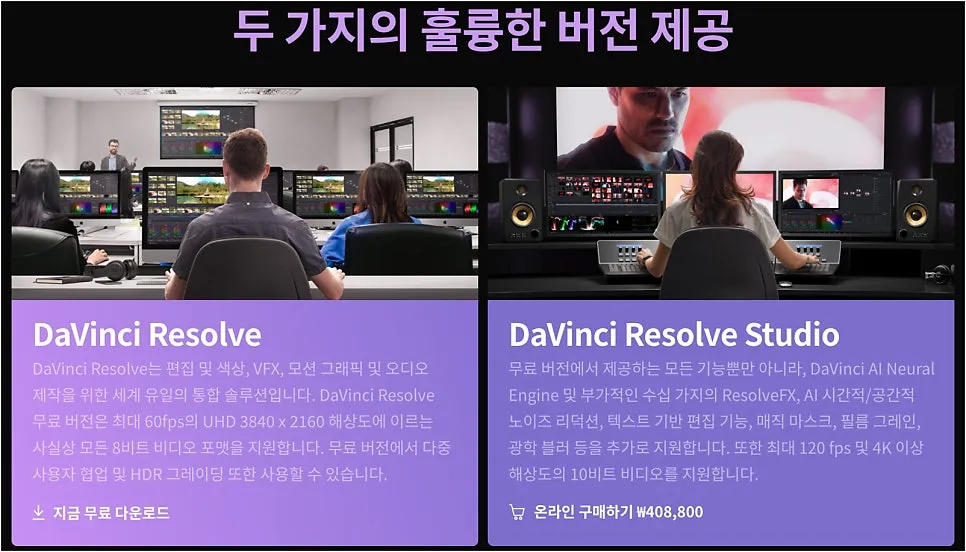 다빈치 리졸브 무료판과 Studio를 비교한 공식 안내로, 확인일에 Studio는 할인가 408,800원으로 표시됨 (출처: Blackmagic Design 공식 사이트, 2026년 10월 24일 확인)
유료인 DaVinci Resolve Studio는 무료판 기능에 DaVinci AI Neural Engine, 추가 ResolveFX 효과, AI 노이즈 리덕션, 텍스트 기반 편집, 매직 마스크 등을 더하고, 최대 120fps와 4K를 넘는 해상도의 10비트 영상을 지원합니다. 출고가는 509,800원이며 확인일에는 20% 할인된 408,800원이 표시돼 있었습니다. 할인 여부는 시기에 따라 달라집니다.
유튜브 영상은 대부분 4K 이하, 8비트로 충분하기 때문에 입문 단계에서 무료판의 범위를 넘어서는 일은 많지 않습니다. 화면은 미디어, 컷, 편집, Fusion, 컬러, Fairlight, 딜리버리 페이지로 나뉘는데, 처음에는 컷 또는 편집 페이지만 다뤄도 영상 한 편을 끝낼 수 있습니다. 설치와 한글 설정은 다빈치 리졸브 무료 다운로드와 한글 설정에서 순서대로 다룹니다.
프리미어 구독 플랜 구성
어도비 공식 사이트는 현재 이 프로그램을 ‘Premiere’로 표기하며, 흔히 프리미어 프로라고 부르는 바로 그 편집 프로그램입니다. 2026년 10월 24일 플랜 비교 페이지 기준으로 개인용 Premiere 단일 플랜은 월 30,800원(부가세 포함, 연간 약정·매월 청구)이고, 클라우드 저장 공간 100GB와 월 25개의 생성 크레딧이 포함돼 있습니다.
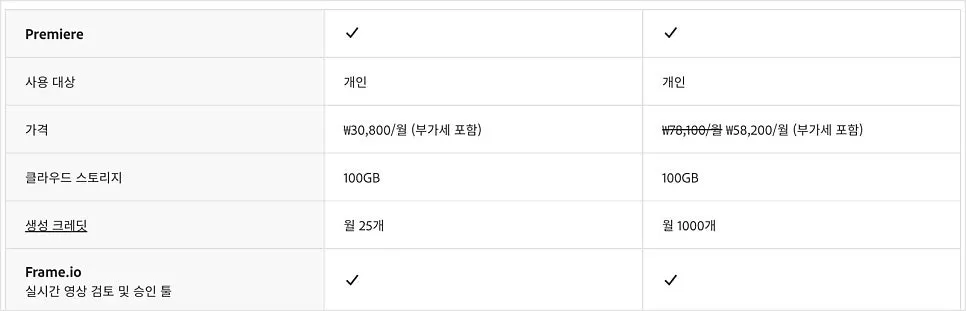 왼쪽 열은 Premiere 단일 플랜, 오른쪽 열은 Creative Cloud 모든 앱 플랜인 공식 비교표 (출처: Adobe 공식 사이트 Premiere 플랜 비교, 2026년 10월 24일 확인)
Creative Cloud 모든 앱 플랜의 정가는 월 78,100원이며, 신규 구독자에게는 첫 1년간 25% 할인된 월 58,200원이 안내돼 있었습니다. 썸네일을 포토샵으로, 모션 그래픽을 애프터 이펙트로 만들 계획이라면 이 플랜이 맞고, 편집만 한다면 단일 플랜으로 충분합니다.
상황별로 맞는 선택
- 비용 없이 오래 배우고 싶을 때: 다빈치 리졸브 무료판으로 시작하고, AI 기능이나 10비트 작업이 필요해지면 Studio를 검토합니다.
- 썸네일과 모션 그래픽까지 한 회사 도구로 묶고 싶을 때: 프리미어와 어도비 앱 조합이 작업 흐름상 편합니다.
- 편집자 취업이나 외주를 준비할 때: 지원하려는 회사나 의뢰처가 쓰는 프로그램을 먼저 확인합니다. 현장마다 쓰는 도구가 다릅니다.
- 휴대폰 편집도 아직 낯설 때: PC 프로그램보다 캡컷 같은 앱으로 몇 편을 먼저 완성해 보는 쪽이 부담이 적습니다.
프로그램 선택에 오래 시간을 쓰기보다 어느 쪽이든 하나로 영상 한 편을 끝까지 완성해 보는 것이 실제 실력을 빨리 늘립니다. 무료 편집 프로그램 전반의 비교는 무료 동영상 편집 프로그램 추천에 정리돼 있습니다.
PC로 처음 편집할 때의 순서
두 프로그램 모두 첫 영상의 작업 순서는 같습니다.
- 프로젝트 설정: 촬영본과 같은 해상도와 프레임으로 프로젝트를 만듭니다. 휴대폰으로 찍은 영상은 대체로 1080p 또는 4K, 30fps입니다.
- 컷 편집: 영상을 타임라인에 올리고 필요 없는 부분을 잘라 냅니다. 단축키 두세 개만 익혀도 속도가 눈에 띄게 빨라집니다.
- 자막과 음악: 제목 자막과 필요한 설명 자막, 이용 조건을 확인한 배경음악을 넣습니다.
- 내보내기: 유튜브용 프리셋을 골라 렌더링합니다. 다빈치 리졸브는 딜리버리 페이지, 프리미어는 내보내기 화면에서 진행합니다.
첫 편집에서는 컷, 자막, 음악 세 가지만 익히는 것을 목표로 잡으면 충분합니다. 컷 편집 속도를 높이는 방법은 컷 편집 빠르게 하는 법에서 이어서 볼 수 있습니다.
독학할 때 참고할 수 있는 영상
두 프로그램 모두 강좌 영상이 많아 혼자 배우기 어렵지 않습니다. 어도비코리아 채널은 2020년 ‘NewYearNewTuber’ 시리즈로 현직 크리에이터가 프리미어 편집 팁을 직접 소개하는 영상을 올렸습니다. 기능 설명보다 크리에이터가 실제로 어떤 순서로 작업하는지 볼 수 있다는 점이 장점입니다.
 크리에이터가 프리미어 편집 팁을 소개한 어도비코리아 공식 영상, 7분 19초 길이에 조회수 약 6.8만 회 (출처: 유튜브 채널 ‘어도비코리아’ 「[NewYearNewTuber] 마지님의 프리미어 프로 영상 편집 꿀팁 (강의)」, 2020년 5월 업로드, 2026년 10월 24일 확인)
같은 시리즈의 「에이프롬님의 프리미어 프로 영상 편집 꿀팁」(2020년 5월 업로드, 13분 27초)은 조회수 약 1.9만 회입니다.
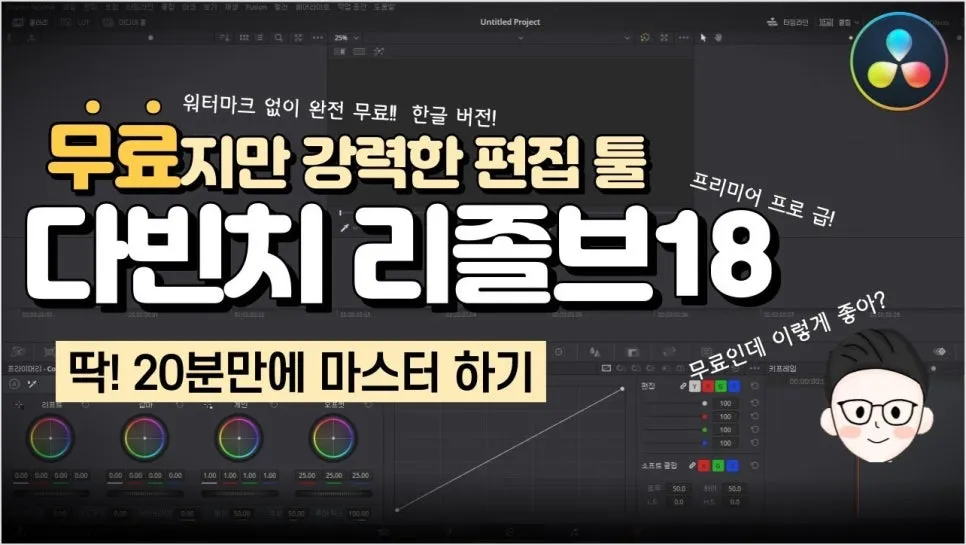 다빈치 리졸브 무료판 기초를 20분 분량으로 정리한 입문 영상, 조회수 약 39만 회 (출처: 유튜브 채널 ‘캡틴스튜디오’ 「무료 영상 편집 프로그램 다빈치리졸브18 한글버전 이 한편으로 20분만에 끝내기!」, 2023년 1월 업로드, 2026년 10월 24일 확인)
다빈치 리졸브 입문 강좌도 수요가 큽니다. 디지털거북이 채널의 「2023 최신) 무료 영상편집 프로그램, 다빈치 리졸브 설치부터 편집까지」는 조회수 약 6.6만 회, 크레용팜 채널의 다빈치 리졸브 19 컷 편집 강좌는 약 15.5만 회입니다(2026년 10월 24일 확인). 프로그램이 무료라서 강좌를 보면서 바로 따라 할 수 있다는 점이 이런 수요로 이어진 것으로 보입니다.
자주 묻는 질문
컴퓨터 사양이 낮아도 쓸 수 있나요?
두 프로그램 모두 공식 시스템 요구사항이 있으므로 설치 전에 공식 페이지에서 확인해야 합니다. 사양이 빠듯하다면 4K 대신 1080p로 편집하거나 다빈치 리졸브의 프록시 편집 기능을 쓰면 끊김이 줄어듭니다.
다빈치 리졸브 무료판으로 만든 영상에 워터마크가 붙나요?
블랙매직 디자인 공식 안내에는 무료판 결과물에 워터마크를 넣는다는 내용이 없고, 무료판의 범위를 해상도와 비트 수로 설명합니다. 다만 AI 기능과 일부 효과는 Studio 전용이므로 효과를 넣기 전에 Studio 전용 기능인지 확인하는 것이 좋습니다.
프리미어에서 다빈치 리졸브로 옮기기 어렵나요?
타임라인 편집의 기본 개념이 비슷해 단축키와 메뉴 위치를 익히는 정도로 옮길 수 있습니다. 블랙매직 디자인도 다빈치 리졸브가 Premiere Pro와 파일을 주고받을 수 있다고 안내합니다.
참고한 자료
- Blackmagic Design 공식 사이트: DaVinci Resolve 21 제품 페이지 (2026년 10월 24일 확인)
- Adobe 공식 사이트: Premiere 플랜 비교 (2026년 10월 24일 확인)
- 유튜브 채널 ‘어도비코리아’, ‘캡틴스튜디오’, ‘디지털거북이’, ‘크레용팜 Creyongfarm’ 강좌 영상 (2026년 10월 24일 확인)