무료 영상편집 어플 비교, 캡컷·블로·키네마스터·브루·클립챔프
컴퓨터가 없어도 휴대폰 편집 어플만으로 유튜브 영상을 만들 수 있습니다. 어플은 무료로 워터마크 없이 저장되는지, 자주 쓸 자막·음악 기능이 편한지, 나중에 PC로 옮길 수 있는지를 먼저 보고 고릅니다. 2026년 10월 24일 공식 안내 기준으로 블로와 클립챔프(1080p)는 무료로 워터마크 없이 저장되고, 캡컷도 대부분 워터마크 없이 내보낼 수 있지만 일부 소재를 쓰면 예외가 생깁니다.
이 글은 많이 쓰는 편집 어플 5가지를 각 회사 공식 사이트와 요금 페이지 기준으로 비교하고, 고르는 기준과 폰으로 첫 영상을 편집하는 순서, 사용법을 익히는 방법을 정리합니다. 앱 정책은 자주 바뀌므로 표의 내용은 확인일 기준이며, 설치 전에 스토어 설명도 다시 보는 것이 좋습니다.
폰 편집만으로도 채널 운영이 가능하다
직장인 맛집 채널 김사원세끼가 대표적인 예입니다. 운영자는 2023년 동아일보 인터뷰에서 영상 대부분을 5분 안팎 길이로 일주일에 한 편씩 대본 없이 만들고, 편집은 주말에 1시간 안쪽으로 끝낸다고 밝혔습니다. 2026년 10월 24일 기준 구독자는 43.4만 명입니다.
 짧은 길이와 꾸준한 업로드로 운영되는 김사원세끼 채널 (출처: 유튜브 채널 ‘김사원세끼’, 2026년 10월 24일 화면)
이 사례가 보여 주는 것은 편집의 양보다 편집에 쓸 시간을 미리 정해 두는 방식의 효과입니다. 무거운 프로그램이 아니어도 컷, 자막, 음악 세 가지를 제대로 하면 시청자가 보기에 충분한 영상이 됩니다. 채널의 운영 방식은 김사원세끼 사례에서 더 자세히 볼 수 있습니다.
주요 편집 어플 5가지 비교
| 어플 | 공식 안내에서 확인한 내용 | 어울리는 경우 |
|---|---|---|
| 캡컷(CapCut) | 대부분 워터마크 없이 내보내기, 일부 소재는 예외 | 템플릿과 효과를 많이 쓸 때 |
| 블로(VLLO) | 무료 사용자도 워터마크 없이 무제한 저장 | 브이로그를 가볍게 시작할 때 |
| 키네마스터 | 최대 4K 60fps 저장, 자동 자막 36개 언어 | 레이어를 여러 겹 쌓을 때 |
| 브루(Vrew) | 음성 인식 자막 중심, 무료 월 200 크레딧 | 말하는 영상이 많을 때 |
| 클립챔프 | 무료로 1080p 워터마크 없이 내보내기 | 컴퓨터와 함께 쓸 때 |
캡컷은 대부분의 영상을 워터마크 없이 내보낼 수 있다고 안내합니다. 다만 끝 클립을 넣었거나, 출처 표기가 필요한 소재를 썼거나, 기본 엔딩 설정을 그대로 두면 워터마크가 붙을 수 있습니다. 요금 페이지에는 무료 플랜과 함께 Pro가 월 25,000원으로 나오지만, 같은 페이지에 “표시된 가격은 참고용”이라는 문구가 있으므로 결제 전 실제 결제 화면의 금액을 확인해야 합니다.
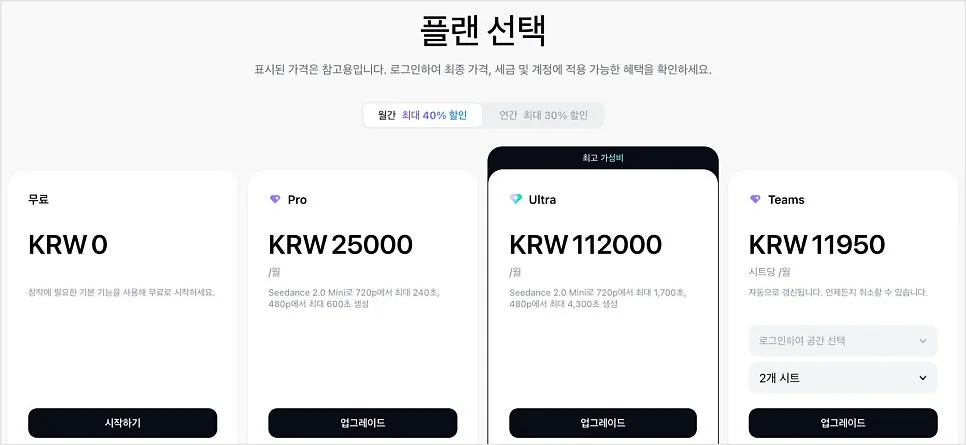 무료, Pro, Ultra, Teams 플랜이 나뉜 캡컷 공식 요금 페이지 (출처: CapCut 공식 사이트 요금 페이지, 2026년 10월 24일 확인)
블로 공식 사이트는 무료 사용자도 워터마크 없이 무제한 저장할 수 있다고 안내하며, 무음 구간 자동 삭제, AI 보이스, 1,800개 이상의 음악과 효과음이 담긴 오디오 라이브러리를 기능으로 소개합니다.
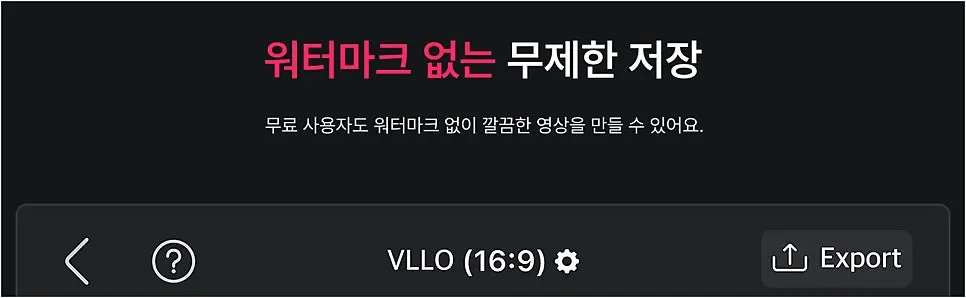 ‘워터마크 없는 무제한 저장’을 안내하는 블로 공식 사이트 (출처: VLLO 공식 사이트, 2026년 10월 24일 확인)
키네마스터 공식 사이트는 개인적·상업적 용도로 쓸 수 있는 로열티 프리 음악을 제공한다고 밝힙니다. 어느 앱이든 음악의 이용 조건은 앱 안의 라이선스 안내를 기준으로 다시 확인하는 것이 안전합니다.
어플을 고르는 기준 4가지
앱 이름보다 다음 네 항목을 먼저 확인하면 나중에 갈아타는 일이 줄어듭니다.
- 무료 범위: 워터마크 없이 저장되는지, 해상도 제한이 있는지 봅니다.
- 자막 기능: 말하는 영상이 많다면 자동 자막의 정확도가 편집 시간을 가장 크게 좌우합니다.
- 음악 라이브러리: 유튜브에 올려도 되는 음원인지 앱 안내에서 확인할 수 있어야 합니다.
- PC로 넘어갈 계획: 캡컷처럼 PC 버전이 있는 앱을 고르면 옮겨 갈 때 새로 배울 것이 적습니다.
처음부터 기능이 가장 많은 앱을 고를 필요는 없습니다. 화면이 단순한 앱으로 시작해 기능을 필요할 때 하나씩 늘리는 편이 첫 몇 편을 끝까지 완성하는 데 유리합니다. 한 앱으로 영상 세 편 정도를 끝까지 만들어 본 뒤 계속 쓸지 정하면 덜 헤맵니다.
폰으로 첫 영상 편집하는 순서
어떤 앱이든 작업 순서는 같습니다.
- 컷 정리: 앞뒤의 준비 장면과 말이 꼬인 부분을 먼저 잘라 냅니다. 이 과정만으로 영상 길이가 3분의 2 정도로 줄어드는 경우가 많습니다.
- 자막: 자동 자막을 만든 다음 오타와 띄어쓰기만 손봅니다. 처음부터 직접 입력하면 시간이 두세 배 걸립니다.
- 음악과 효과: 앱 라이브러리나 유튜브 오디오 보관함처럼 이용 조건이 확인된 음원만 넣습니다.
- 내보내기: 해상도를 1080p 이상으로 고르고, 마지막 장면에 워터마크나 앱 로고가 붙지 않았는지 재생해 확인합니다.
처음 폰으로 편집할 때 자주 생기는 실수도 있습니다.
- 세로와 가로를 섞어 찍는 경우: 촬영 단계에서 방향을 하나로 정해야 편집할 때 검은 여백이 생기지 않습니다. 쇼츠는 세로, 일반 영상은 가로로 맞춥니다.
- 원본을 먼저 지우는 경우: 저장 공간이 부족하다고 촬영 원본을 지우면 다시 편집할 수 없습니다. 내보내기와 유튜브 업로드가 끝난 것을 확인한 뒤 정리합니다.
- 자막을 작게 넣는 경우: 편집 화면에서는 커 보여도 휴대폰 재생 화면에서는 작습니다. 내보낸 영상을 휴대폰으로 한 번 재생해 읽히는지 확인합니다.
배경음악 고르는 방법은 유튜브 무료 음악 찾기에서 따로 다룹니다.
사용법을 빨리 익히는 방법
앱 사용법은 실제 화면을 따라 하는 영상으로 익히는 것이 가장 빠릅니다. 캡컷만 해도 한국어 입문 영상이 많습니다.
 휴대폰 캡컷 기본 편집을 따라 할 수 있는 17분 길이 입문 영상, 조회수 약 50만 회 (출처: 유튜브 채널 ‘엄마, 내가 알려줄게’ 「폰으로 무료 영상편집하기. Capcut으로 기본 영상 편집 마스터하기」, 2023년 7월 업로드, 2026년 10월 24일 확인)
 캡컷 PC 버전 기초를 다룬 13분 56초 길이 입문 영상, 조회수 약 37만 회 (출처: 유튜브 채널 ‘디지털거북이’ 「무료 영상 편집 툴 캡컷 PC 버전 사용법」, 2024년 9월 업로드, 2026년 10월 24일 확인)
이런 입문 영상의 조회수가 높다는 것은 많은 사람이 편집 앱의 같은 단계에서 막힌다는 뜻이기도 합니다. 영상 하나를 처음부터 끝까지 따라 하면서 자신의 촬영본으로 바로 실습하면 기본 조작은 짧은 시간에 익힐 수 있습니다.
앱의 AI 기능을 활용하는 채널도 있습니다. 구독자 305만 명의 1분요리 뚝딱이형은 두 캐릭터의 대화로 레시피를 설명하는데, 테크42와 블링은 이 채널이 목소리에 AI 성우를 쓴다고 소개했습니다. 블로와 키네마스터처럼 편집 앱에 AI 보이스 기능이 들어가는 것도 이런 흐름과 맞닿아 있습니다.
자주 묻는 질문
무료 앱으로 편집한 영상도 수익 창출이 되나요?
편집 앱을 유료로 쓰는지는 수익 창출 자격과 관계가 없습니다. 다만 앱에서 넣은 음악이나 소재는 이용 조건을 지켜야 하므로 상업적 이용 가능 여부를 앱 안내에서 확인해야 합니다.
폰 편집으로 시작하면 언젠가 PC로 옮겨야 하나요?
영상이 길어지고 화면 구성이 복잡해지면 PC가 편해집니다. 그 시점에 캡컷 PC 버전이나 다빈치 리졸브 무료판처럼 비용 부담이 적은 프로그램으로 넘어가면 됩니다.
편집 앱을 여러 개 함께 써도 되나요?
자막은 브루, 컷과 음악은 캡컷처럼 나눠 쓰는 방식도 있습니다. 다만 처음 한 달 정도는 한 앱으로 영상을 끝까지 만들어 보는 편이 실력이 빨리 늡니다.
참고한 자료
- CapCut 공식 사이트: 요금 페이지, 워터마크 안내 (2026년 10월 24일 확인)
- VLLO 공식 사이트 (2026년 10월 24일 확인)
- KineMaster 공식 사이트 (2026년 10월 24일 확인)
- Vrew 요금 안내 (2026년 10월 24일 확인)
- Microsoft Clipchamp 안내 (2026년 10월 24일 확인)
- 동아일보(2023) 김사원세끼 인터뷰, 테크42·블링의 1분요리 뚝딱이형 소개 기사
- 유튜브 채널 ‘김사원세끼’, ‘엄마, 내가 알려줄게’, ‘디지털거북이’