캡컷 무료 내보내기, Pro 가입 창이 뜨는 원인과 저장 설정
목차
캡컷에서 내보내기를 누를 때 Pro 가입 창이 뜨는 것은 프로젝트 어딘가에 Pro 아이콘이 붙은 효과, 텍스트, 음악, AI 기능이 하나 이상 남아 있기 때문입니다. 이 요소를 모두 지우거나 무료 요소로 바꾸고 커버까지 확인하면 결제 없이 내보낼 수 있으며, 유튜브용은 MP4·H.264·1080p에 촬영 때와 같은 프레임 속도면 대부분 충분합니다.
이 글은 결제하지 않고 캡컷에서 영상을 저장하는 방법에 집중합니다. 결제 안내가 뜨는 원리, Pro 요소를 찾는 순서, 워터마크가 붙는 경우, 화질과 용량 설정을 차례로 다룹니다. 기준 자료는 CapCut 고객 지원 센터 도움말과 YouTube 고객센터의 권장 업로드 인코딩 설정이며, 2026년 10월 29일 확인 기준입니다.
내보내기에서 Pro 가입 안내가 뜨는 원리
CapCut 도움말에 따르면 캡컷은 내보내기 순간 프로젝트 전체를 자동으로 검사하고, 왼쪽 위에 Pro 아이콘이 표시된 요소가 발견되면 구독을 요구합니다. 도움말이 예로 드는 요소는 프리미엄 효과와 필터, 고급 전환, 유료 템플릿과 텍스트 스타일, 전용 스티커와 음악입니다. 별도 안내에는 AI 이미지 생성, AI 대본 영상 같은 AI 도구와 프리미엄 LUT도 Pro 요소로 분류돼 있습니다.
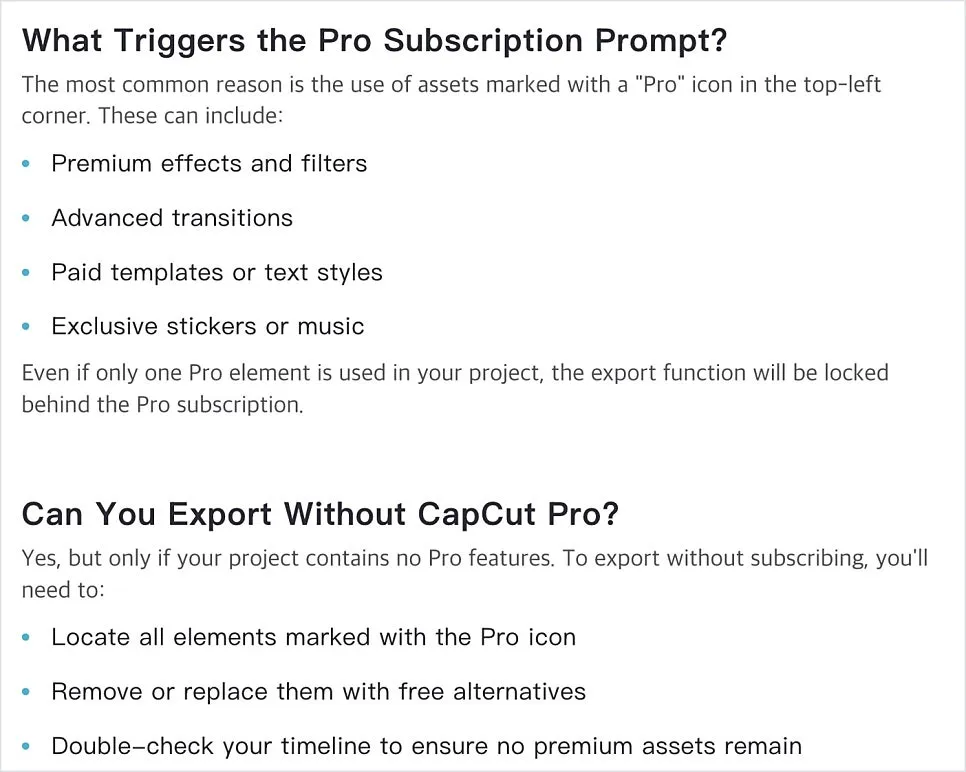 Pro 요소가 하나라도 포함되면 내보내기가 잠긴다는 CapCut 공식 설명 (출처: CapCut 고객 지원 센터 「Why Am I Prompted to Join CapCut Pro When Exporting?」, 2026년 10월 29일 확인)
핵심은 개수가 아니라 존재 여부입니다. 도움말은 “Pro 요소가 하나만 쓰여도 내보내기는 Pro 구독 뒤로 잠긴다”는 취지로 설명합니다. 편집 중 미리보기에서는 유료 효과도 정상적으로 재생되기 때문에, 사용자가 Pro 기능을 썼다는 사실을 모른 채 내보내기 단계에서야 알게 되는 경우가 흔합니다.
Pro 요소를 찾아 지우는 순서
CapCut이 안내하는 해결 방법은 편집 화면에서 Pro 아이콘이 붙은 클립이나 효과를 찾아 해당 트랙에서 선택한 뒤 삭제하는 것입니다. 트랙 종류별로 확인하면 빠뜨리는 요소가 줄어듭니다.
| 점검할 트랙 | 자주 섞이는 Pro 요소 | 무료 대안 |
|---|---|---|
| 영상 | 전환 효과, 필터, 보정 프리셋 | 기본 전환, 직접 색 조정 |
| 텍스트 | 글자 스타일, 텍스트 템플릿, 글꼴 | 기본 텍스트에 무료 글꼴 |
| 효과·스티커 | 프리미엄 효과, 움직이는 스티커 | 무료 효과 탭의 비슷한 항목 |
| 오디오 | 유료 음악, 효과음 | 무료 음원, 직접 고른 음악 |
| AI 기능 | AI 생성 장면, AI 음성 | 직접 촬영한 소스, 본인 목소리 |
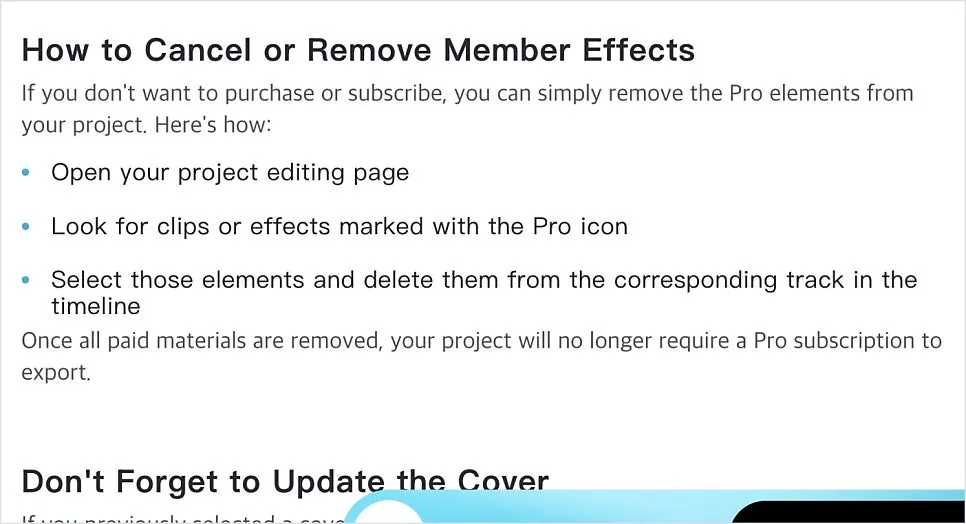 편집 화면에서 Pro 아이콘이 붙은 요소를 선택해 트랙에서 지우는 공식 절차 (출처: CapCut 고객 지원 센터 「How to Cancel Member Effects?」, 2026년 10월 29일 확인)
결제 창 자체도 단서가 됩니다. 창을 바로 닫지 말고 창 안에 표시되는 유료 기능 목록을 눌러 보면 어떤 요소 때문에 막혔는지 곧장 확인할 수 있는 경우가 많습니다. 유튜브 채널 ‘누구나’의 영상(2026년 6월 업로드)이 이 방법을 화면으로 보여 줍니다.
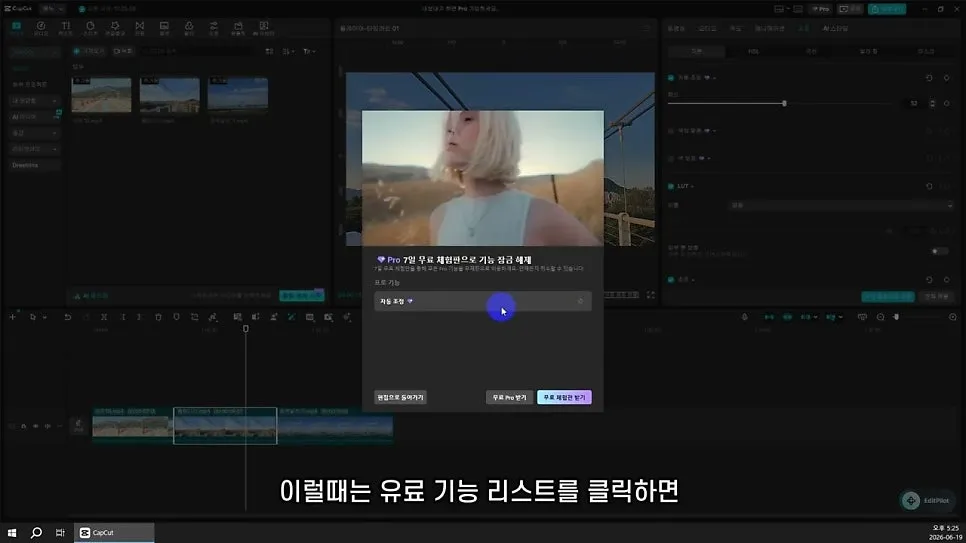 결제 창 안의 유료 기능 목록에서 원인을 찾는 장면 (출처: 유튜브 채널 ‘누구나’ 「캡컷 무료 ‘내보내기’하면 Pro에 가입하라고 뜰 때…」, 2026년 10월 29일 확인)
트랙을 정리해도 막힐 때: 커버와 끝 클립
모든 트랙을 정리했는데도 결제 창이 계속 뜨면 커버(표지)를 확인해야 합니다. CapCut 도움말은 예전에 Pro 요소가 들어간 커버를 지정했다면 커버를 다시 고르거나 교체해야 하며, 그대로 두면 프로젝트가 유료 콘텐츠로 계속 표시될 수 있다고 설명합니다.
끝 클립은 결제가 아니라 워터마크와 관련된 부분입니다. CapCut 한국어 도움말에 따르면 대부분의 영상은 워터마크 없이 내보낼 수 있지만, 템플릿에 포함된 엔딩 클립, 출처 표기가 필요한 소재, 기본 아웃트로 설정이 남아 있으면 워터마크가 붙을 수 있습니다. 타임라인 끝에 캡컷 로고가 들어간 짧은 클립이 있다면 삭제하면 되고, 템플릿 대신 기본 편집 모드로 작업하면 이 문제를 대부분 피할 수 있습니다.
화질과 용량 설정 기준
내보내기 화면에서는 해상도, 프레임 속도, 비트레이트(품질), 형식을 선택합니다. YouTube 고객센터의 권장 업로드 인코딩 설정에 맞춰 정리하면 다음과 같습니다(2026년 10월 확인 기준).
| 항목 | YouTube 권장값 | 캡컷 설정 |
|---|---|---|
| 형식·코덱 | MP4, H.264 | 형식 MP4, 코덱 H.264 |
| 프레임 속도 | 촬영 원본과 동일 | 원본 30이면 30, 60이면 60 |
| 1080p 비트레이트 | 30프레임 8Mbps, 60프레임 12Mbps | 권장값 또는 사용자 지정 |
| 오디오 | AAC, 48kHz | 기본값 유지 |
내보낸 영상이 편집 화면보다 흐릿하다면 CapCut 도움말이 제시하는 두 가지를 확인합니다. 비트레이트를 ‘사용자 지정’으로 바꿔 값을 높이는 것, 그리고 PC 버전에서 설정의 성능 메뉴에 있는 ‘프록시’를 끄는 것입니다. 프록시는 편집 중 재생을 가볍게 하려고 화질을 낮춘 미리보기 파일이므로, 켜져 있으면 화면이 실제 결과물보다 나빠 보일 수 있습니다.
용량을 줄일 때는 순서를 지키는 것이 좋습니다.
- 불필요한 앞뒤 구간을 먼저 잘라 냅니다.
- 비트레이트를 조금씩 낮춥니다.
- 프레임을 60에서 30으로 낮추는 것은 마지막에 고려합니다. 움직임이 많은 장면은 끊겨 보일 수 있습니다.
4K 내보내기는 기기 사양과 플랫폼에 따라 다르고, CapCut은 무료 계정의 웹 버전 4K에 제한이 있을 수 있다고 안내합니다. 유튜브를 막 시작하는 단계라면 1080p로 충분합니다.
내보내기 설정을 영상으로 익히고 싶다면 아래 두 영상이 참고가 됩니다. 비디오코치 채널 영상(2023년 8월 업로드)은 해상도와 코덱 개념을, 컨텐츠짱 채널 영상(2025년 4월 업로드, 약 1만 회)은 저장 단계에서 화질이 깨지는 원인을 다룹니다.
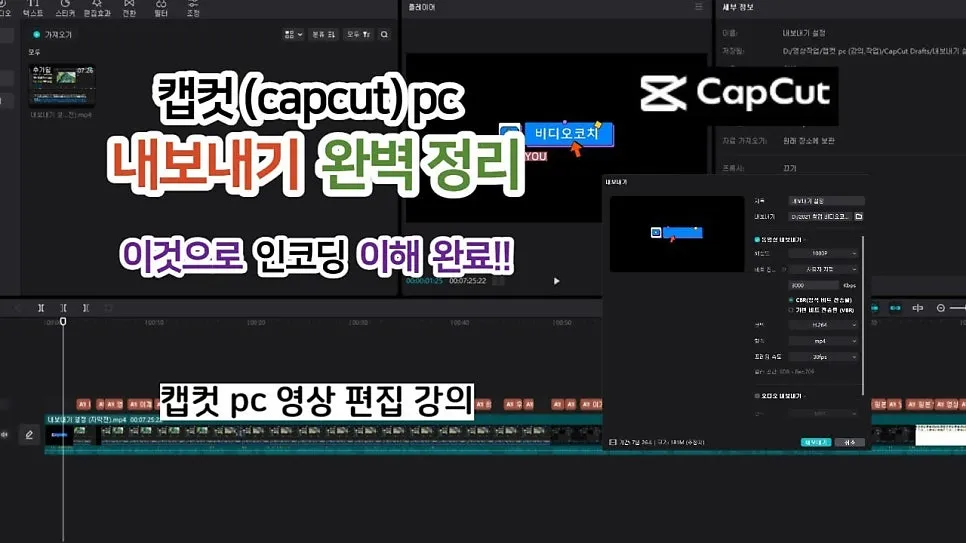 캡컷 PC 내보내기 설정을 정리한 강의 영상, 조회수 약 6.7만 회 (출처: 유튜브 채널 ‘비디오코치’ 「캡컷 pc 내보내기 설정 완벽 정리해 드립니다.」, 2026년 10월 29일 확인)
 저장할 때 화질 저하를 막는 설정을 다룬 영상 (출처: 유튜브 채널 ‘컨텐츠짱 - 컨짱’ 「캡컷 끝내기 7탄 - 화질 안 깨지는 영상 저장법!」, 2026년 10월 29일 확인)
쇼츠·릴스용 세로 영상 저장
세로 영상은 편집을 시작할 때부터 프로젝트 비율을 9:16으로 설정하는 편이 깔끔합니다. 가로로 편집한 뒤 마지막에 비율만 바꾸면 자막이나 인물 얼굴이 잘리기 쉽습니다. 해상도는 1080×1920, 프레임은 촬영 원본과 같게 맞추면 됩니다. 같은 영상을 쇼츠와 릴스에 함께 올릴 때는 다른 앱의 워터마크가 들어가지 않은 원본 파일을 각 플랫폼에 따로 업로드하는 것이 좋습니다.
결제를 고민하고 있다면 무료로 가능한 범위를 먼저 따져 보는 것이 순서입니다. 무료·유료 차이는 캡컷 유료 결제 전 확인할 것에, 이미 결제했다면 캡컷 환불 방법에 정리돼 있습니다.
자주 묻는 질문
무료 체험 기간에 넣은 효과는 체험이 끝나면 어떻게 되나요?
체험이 끝나면 해당 효과는 다시 Pro 요소로 취급됩니다. 결제 없이 내보내려면 프로젝트에서 Pro 표시가 붙은 요소를 무료 요소로 교체해야 합니다.
결제 없이 저장하는 우회 방법은 써도 되나요?
유료 기능을 결제 없이 쓰게 해 준다는 방법은 서비스 약관 위반이 될 수 있고 계정이나 파일에 위험이 생길 수 있습니다. Pro 요소를 빼고 무료 기능으로 구성하는 방법이 안전합니다.
1080p로 올렸는데 유튜브에서 흐리게 보여요.
업로드 직후에는 낮은 화질부터 처리되고 고화질 버전은 시간이 조금 지나야 적용되는 경우가 많습니다. 시간이 지나도 흐리다면 비트레이트를 높여 다시 내보내는 것을 고려합니다.
트랙에 Pro 표시가 없는데도 결제 창이 떠요.
커버(표지)에 Pro 요소가 들어간 경우를 의심해 볼 수 있습니다. 커버를 다시 고르거나 교체한 뒤 내보내기를 시도하고, 결제 창의 유료 기능 목록에서 원인 항목도 함께 확인합니다.
참고한 자료
- CapCut 고객 지원 센터 「Why Am I Prompted to Join CapCut Pro When Exporting?」, 「How to Cancel Member Effects?」, 「How Can I Remove Pro Features from My Project?」, 「Why Does the Video Quality Change After Exporting?」, 「How Do I Export 2K/4K Videos in CapCut?」 (2026년 10월 29일 확인)
- CapCut 한국어 도움말 「워터마크 없이 CapCut에서 비디오를 내보내려면 어떻게 해야 합니까?」
- YouTube 고객센터 「YouTube 권장 업로드 인코딩 설정」
- CapCut
- 유튜브 채널 ‘비디오코치’, ‘컨텐츠짱 - 컨짱’, ‘누구나’ 관련 영상 (2026년 10월 29일 확인)