유튜브 챕터·타임스탬프 만들기, 설명란 조건 3가지와 시간 링크
목차
유튜브 영상에 챕터를 만들려면 설명란에 00:00으로 시작하는 타임스탬프를 오름차순으로 세 개 이상 적고, 각 구간이 10초 이상이 되게 하면 됩니다. 이렇게 직접 적은 챕터는 자동 챕터보다 우선 적용됩니다. 특정 장면부터 재생되는 링크가 필요하면 공유 창에서 ‘시작 시간’을 체크하고 시간을 입력하면 됩니다.
이 글은 타임스탬프가 쓰이는 세 가지 자리, 설명란 챕터의 조건과 실제 채널의 표기 방식, 자동 챕터를 켜고 끄는 위치, 챕터가 보이지 않을 때 확인할 점, 시간 링크 공유 방법을 다룹니다. 기준 자료는 YouTube 고객센터의 ‘동영상 챕터’와 ‘동영상 및 채널 공유’ 안내이며, 2026년 10월 29일에 확인한 내용입니다.
타임스탬프가 쓰이는 세 가지 자리
‘타임스탬프’라는 말은 하나지만, 실제로는 적는 곳에 따라 기능이 다릅니다. 이 구분을 먼저 해 두면 어디에 무엇을 적어야 할지 헷갈리지 않습니다.
| 적는 곳 | 결과 | 사용하는 사람 |
|---|---|---|
| 내 영상 설명란 | 진행 막대가 구간별로 나뉘는 챕터 | 크리에이터 |
| 공유 링크 | 지정한 장면부터 재생되는 주소 | 누구나 |
| 댓글·고정 댓글 | 누르면 해당 장면으로 이동하는 시간 | 시청자, 크리에이터 |
다른 영상에서는 파란 시간을 누르면 그 장면으로 넘어가는데 내 영상에서는 숫자가 글자로만 남는다면, 대개 설명란 챕터의 조건을 채우지 못한 경우입니다. 업로드 전 전체 점검 항목은 유튜브 업로드 체크리스트에서 함께 볼 수 있습니다.
설명란 챕터가 만들어지는 조건
YouTube 고객센터 ‘동영상 챕터’ 안내에 따르면, 챕터를 직접 추가하려면 스튜디오에 로그인한 뒤 콘텐츠에서 영상을 선택하고 설명에 타임스탬프와 제목 목록을 입력해 저장합니다. 이때 세 가지 조건을 모두 지켜야 합니다.
- 첫 번째 타임스탬프는 00:00이어야 합니다.
- 타임스탬프는 오름차순으로 최소 세 개가 있어야 합니다.
- 각 챕터는 최소 10초 이상이어야 합니다.
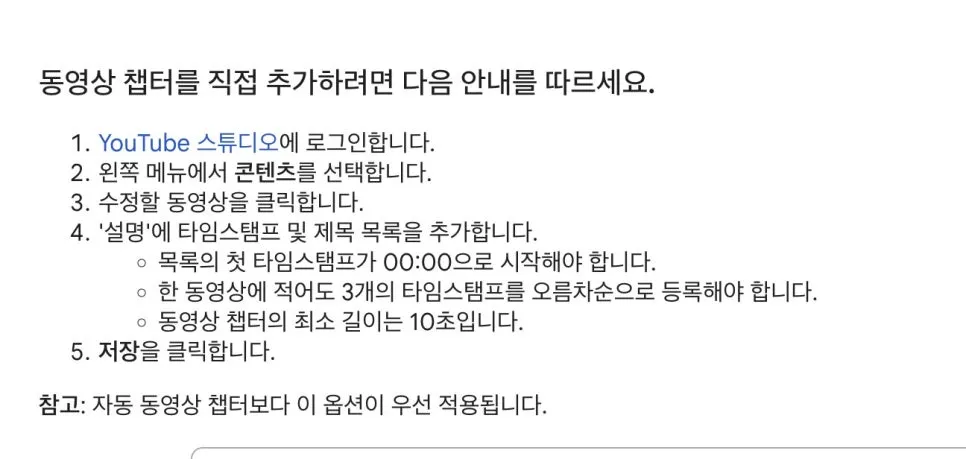 설명란으로 챕터를 직접 추가하는 순서와 필수 조건 (출처: YouTube 고객센터 ‘동영상 챕터’ / 2026년 10월 29일 확인)
같은 안내에는 직접 추가한 챕터가 자동 챕터보다 우선한다는 내용도 있습니다. 자동으로 나뉜 구간이 마음에 들지 않을 때 설명란에 직접 적는 것이 가장 확실한 해결책인 이유입니다. 정리하면 작업 순서는 다음과 같습니다.
- 편집본에서 장면이 바뀌는 지점의 시간을 메모합니다.
- 설명란에 00:00부터 시간 순서대로 입력합니다.
- 저장한 뒤 진행 막대가 구간으로 나뉘었는지 확인합니다.
실제 채널의 챕터 표기 예
한 시간이 넘는 영상은 ‘시:분:초’ 형식으로 적는 채널이 많습니다. 공여사들의 「하루만에 끝내는 직장인 엑셀강의」(2023년 7월 업로드, 길이 2시간 28분, 2026년 10월 29일 기준 조회수 약 34만 회)는 설명란 ‘순서’ 항목 아래에 0:00:00부터 2:07:02까지 여덟 개의 챕터를 적었습니다.
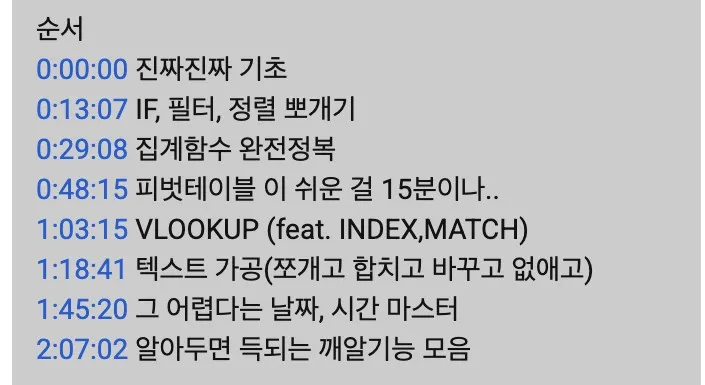 0:00:00으로 시작해 시:분:초 형식으로 정리한 여덟 개의 챕터 (출처: 유튜브 채널 ‘공여사들’ 「하루만에 끝내는 직장인 엑셀강의」 설명란 / 2026년 10월 29일 확인)
이 영상은 ‘피벗테이블 이 쉬운 걸 15분이나..’처럼 말투를 살린 챕터 제목을 써서, 진행 막대에 마우스를 올렸을 때 구간 내용을 바로 알 수 있게 했습니다.
엑셀 강의 채널 딥쌤의 「엑셀 기초 배우기▶엑셀 함수 총정리」(2025년 12월, 51분)는 00:00:00 형식에 ‘IF, AND, OR 함수’, ‘SUMIF, AVERAGEIF, COUNTIF 함수’처럼 함수 이름을 그대로 챕터 제목으로 붙였습니다. 시청자가 찾는 단어가 곧 챕터 이름이 되는 방식입니다.
ooeo studio의 「[다빈치 리졸브 기초 1-20 합본] 다빈치 2시간으로 끝내기」(2024년 6월, 1시간 53분, 조회수 약 8만 회)는 강의 20편을 한 영상으로 묶으면서 ‘EP1 무료 유료버전 차이와 설치 방법’처럼 회차 번호를 챕터 앞에 붙였습니다. 시리즈를 합본으로 올릴 때 참고할 만한 구성입니다.
 강의 20편을 합친 영상의 설명란. 회차 번호를 붙인 챕터 20개가 정리돼 있음 (출처: 유튜브 채널 ‘ooeo studio’ 「[다빈치 리졸브 기초 1-20 합본] 다빈치 2시간으로 끝내기」 / 2026년 10월 29일 확인)
자동 챕터 켜고 끄기
고객센터 안내에 따르면 자동 챕터는 스튜디오의 콘텐츠에서 영상을 고른 뒤 ‘더보기’를 눌러 ‘자동 챕터 허용’ 항목에서 켜거나 끌 수 있습니다. 이 체크박스는 새로 올리는 모든 영상에 기본으로 선택돼 있습니다.
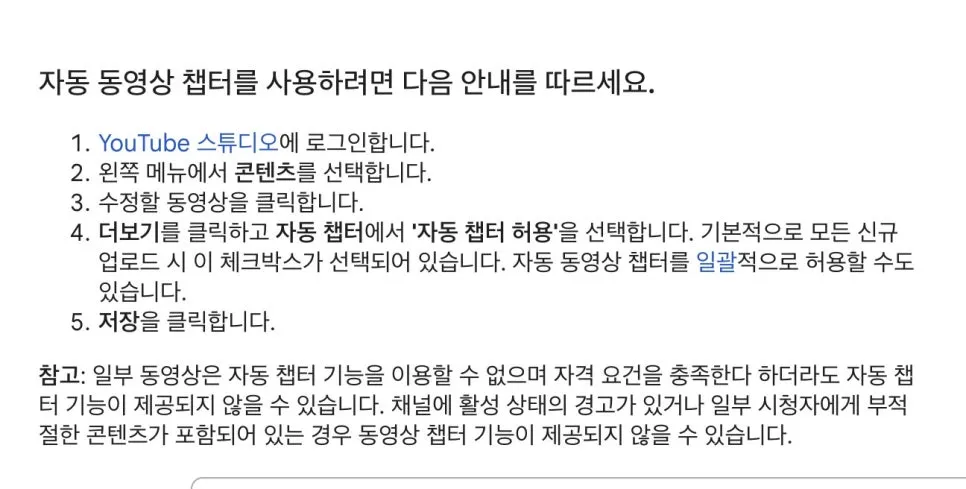 자동 챕터를 허용하는 위치와 자동 챕터가 제공되지 않을 수 있는 경우 (출처: YouTube 고객센터 ‘동영상 챕터’ / 2026년 10월 29일 확인)
채널 전체에서 자동 챕터를 끄려면 설정의 ‘업로드 기본 설정’ → ‘고급 설정’에서 ‘자동 챕터 허용’ 체크를 해제합니다. 구간 이름을 직접 정하고 싶은 강의나 리뷰 영상은 설명란에 챕터를 적고, 짧은 브이로그는 자동 챕터를 켜 두는 식으로 영상 성격에 따라 나눠 쓸 수 있습니다.
챕터가 보이지 않을 때 확인할 것
설명란에 시간을 적었는데도 진행 막대가 나뉘지 않는다면 다음을 차례로 확인합니다.
- 세 가지 조건: 00:00 시작, 세 개 이상, 구간마다 10초 이상을 모두 지켰는지 봅니다.
- 고급 기능 액세스: 고객센터는 챕터를 사용할 수 없다면 고급 기능 액세스를 신청하라고 안내합니다.
- 채널 상태와 콘텐츠: 채널에 활성 경고가 있거나 일부 시청자에게 부적절한 콘텐츠가 포함된 경우 챕터 기능이 제공되지 않을 수 있습니다.
챕터를 업로드 직전에 한꺼번에 만들면 시간을 다시 찾느라 오래 걸리므로, 편집 단계에서 함께 정리하는 편이 효율적입니다.
- 편집 프로그램에서 장면이 크게 바뀌는 지점마다 마커를 찍습니다.
- 내보내기 전에 마커 시간을 메모장에 옮깁니다.
- 첫 줄을 00:00으로 바꾸고, 10초보다 짧은 구간은 앞 구간과 합칩니다.
- 업로드 후 일부 공개 상태에서 진행 막대가 나뉘었는지 확인합니다.
특정 장면부터 재생되는 링크 만들기
설명란 챕터와 별개로, 영상의 한 장면을 다른 사람에게 보여 줄 때도 타임스탬프를 씁니다. 고객센터 ‘동영상 및 채널 공유’ 안내의 순서는 다음과 같습니다.
- 영상 아래의 ‘공유’를 누릅니다.
- 공유 창에서 ‘시작 시간’ 체크박스를 선택하고 시간을 입력합니다. 2분 30초부터 재생하려면 2:30을 넣습니다.
- 생성된 링크를 복사해 붙여 넣습니다.
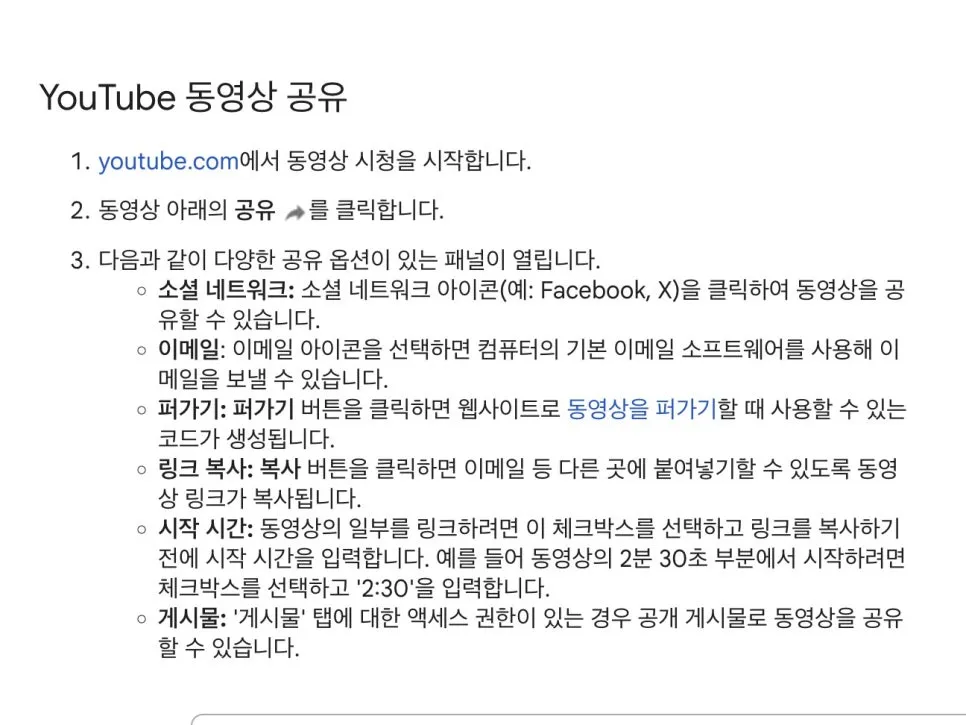 공유 창에 시작 시간을 입력해 지정한 장면부터 재생되는 링크를 만드는 방법 (출처: YouTube 고객센터 ‘동영상 및 채널 공유’ / 2026년 10월 29일 확인)
영상 피드백을 주고받을 때 “3분쯤 소리가 튄다”고 말하는 것보다 그 장면에서 시작하는 링크를 보내면 서로 같은 장면을 보며 이야기할 수 있습니다. 댓글에도 같은 방식이 통합니다. 긴 영상의 고정 댓글에 “3:20 장비 목록, 7:45 촬영 팁”처럼 시간을 적어 두면 시청자가 눌러서 바로 이동할 수 있고, 시청자가 남긴 “12:30 이 장면 다시 보고 싶어요” 같은 댓글은 반응이 좋았던 구간을 알려 주는 단서가 됩니다.
자주 묻는 질문
1시간이 넘는 영상은 시간을 어떻게 적나요?
공여사들(0:00:00)이나 딥쌤(00:00:00)처럼 시:분:초 형식으로 적는 경우가 많습니다. 어떤 형식이든 첫 줄을 0으로 시작하고 시간 순서대로 적는 것이 핵심입니다.
쇼츠에도 챕터를 넣을 수 있나요?
고객센터의 챕터 안내는 업로드한 동영상의 설명란을 기준으로 설명합니다. 쇼츠는 길이가 짧고 화면 구성이 달라, 구간을 나누기보다 첫 장면에 핵심을 담는 편이 효과적입니다.
시간은 파란 링크로 바뀌는데 진행 막대가 나뉘지 않아요.
00:00으로 시작하지 않았거나, 타임스탬프가 세 개 미만이거나, 10초보다 짧은 구간이 섞여 있을 가능성이 큽니다. 세 조건을 다시 확인하고, 그래도 안 되면 고급 기능 액세스 여부를 살펴봅니다.
참고한 자료
- YouTube 고객센터 ‘동영상 챕터’ (2026년 10월 29일 확인)
- YouTube 고객센터 ‘동영상 및 채널 공유’ (2026년 10월 29일 확인)
- 유튜브 채널 ‘공여사들’ 「하루만에 끝내는 직장인 엑셀강의」 설명란
- 유튜브 채널 ‘딥쌤’ 「엑셀 기초 배우기▶엑셀 함수 총정리」 설명란
- 유튜브 채널 ‘ooeo studio’ 「[다빈치 리졸브 기초 1-20 합본] 다빈치 2시간으로 끝내기」 설명란