유튜브 라이브 시작 조건과 방법, 모바일·웹캠·인코더 비교
목차
유튜브 라이브는 채널 인증을 마치고 라이브 스트리밍 사용 설정을 하면 시작할 수 있습니다. 다만 사용 설정 후 첫 방송까지 최대 24시간이 걸릴 수 있어 방송 하루 전에 미리 켜 두는 것이 좋습니다. 휴대폰 앱으로 방송하려면 구독자 50명 이상이어야 하므로, 구독자가 적은 채널은 PC 웹캠이나 OBS 같은 인코더 방식으로 시작하고 첫 방송은 일부 공개로 리허설하는 순서가 안전합니다.
이 글은 라이브를 켜기 위한 공식 조건, 모바일 라이브에만 붙는 추가 요건, 세 가지 송출 방식의 차이, 첫 방송 전 점검 항목, 꾸준히 시청자를 모으는 운영 방식, 틱톡 라이브와 버튜버 방송 시 확인할 점을 다룹니다. 기준 자료는 YouTube 고객센터의 ‘라이브 스트리밍 시작하기’, ‘휴대기기에서 라이브 스트림 만들기’ 안내와 YouTube Creators 채널의 공식 영상이며, 2026년 10월 24일에 확인한 내용입니다.
라이브 버튼이 보이지 않는 세 가지 이유
라이브를 처음 시도할 때 버튼이 보이지 않는다는 문의가 많습니다. 원인은 대개 세 가지 중 하나입니다. 채널 인증을 하지 않았거나, 사용 설정을 막 눌러 대기 중이거나, 모바일 라이브의 구독자 조건을 채우지 못한 경우입니다. 원인을 확인하면 보통 하루 이틀 안에 첫 방송을 할 수 있습니다. 첫 방송까지의 순서는 다음과 같습니다.
- 채널 인증: 전화번호로 채널을 인증합니다.
- 사용 설정: YouTube 스튜디오에서 라이브 스트리밍 사용을 켭니다. 첫 라이브까지 최대 24시간이 걸릴 수 있으므로 하루 전에 해 둡니다.
- 방식 선택: 모바일, 웹캠, 인코더 가운데 방송 형식에 맞는 방식을 고릅니다.
- 리허설: 일부 공개로 10분 정도 켜서 소리와 화면을 확인합니다.
유튜브 라이브 기본 조건과 연령 기준
고객센터 ‘라이브 스트리밍 시작하기’ 안내에 따르면 라이브 스트리밍에는 두 가지 조건이 필요합니다. 최근 90일 동안 라이브 스트리밍 제한을 받은 적이 없어야 하고, 전화번호로 채널 인증을 마쳐야 합니다.
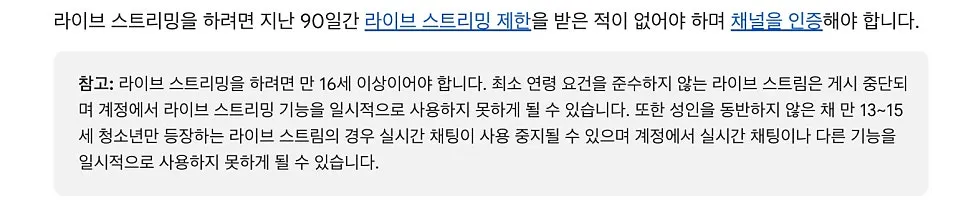 라이브 스트리밍에 필요한 조건과 최소 연령 안내 (출처: YouTube 고객센터 ‘라이브 스트리밍 시작하기’, 2026년 10월 24일 화면)
같은 안내에는 라이브 스트리밍을 하려면 만 16세 이상이어야 한다는 문구가 있습니다. 최소 연령 기준을 지키지 않은 라이브는 게시가 중단되고 라이브 기능이 일시적으로 제한될 수 있습니다. 또한 성인 없이 만 13~15세 청소년만 출연하는 라이브는 실시간 채팅이 꺼질 수 있다고 안내합니다. 청소년이 방송을 준비한다면 이 기준부터 확인해야 합니다.
모바일 라이브에만 붙는 추가 조건
휴대폰 앱으로 방송하려면 조건이 더 있습니다. 고객센터 ‘휴대기기에서 라이브 스트림 만들기’ 안내에 적힌 요건은 다음과 같습니다.
- 구독자 50명 이상
- 최근 90일간 라이브 스트리밍 제한 이력 없음
- 채널 인증 완료
- 라이브 스트리밍 사용 설정(첫 라이브까지 최대 24시간 대기 가능)
- Android 8.0 이상 또는 iOS 8 이상 기기
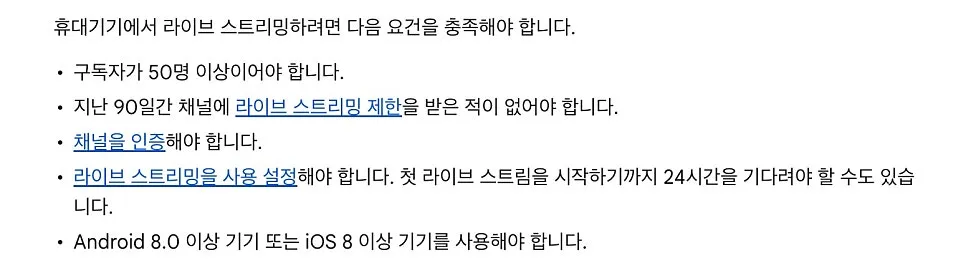 모바일 라이브에 필요한 구독자 수와 기기 조건 (출처: YouTube 고객센터 ‘휴대기기에서 라이브 스트림 만들기’, 2026년 10월 24일 화면)
같은 안내의 자주 묻는 질문에는 구독자가 50명 초과 1,000명 미만인 채널은 모바일 라이브 시청자 수가 제한될 수 있고, 보관 처리된 라이브가 기본적으로 비공개가 된다고 적혀 있습니다. 구독자 1,000명을 넘긴 뒤에도 제한이 풀리기까지 몇 주가 걸릴 수 있습니다. 구독자가 적은 채널이라면 처음에는 PC로 방송하는 편이 제약이 적습니다.
모바일·웹캠·인코더 방식 비교
고객센터가 안내하는 송출 방법은 모바일, 웹캠, 인코더, 게임 콘솔입니다. 방송 형식에 따라 맞는 방식이 다릅니다.
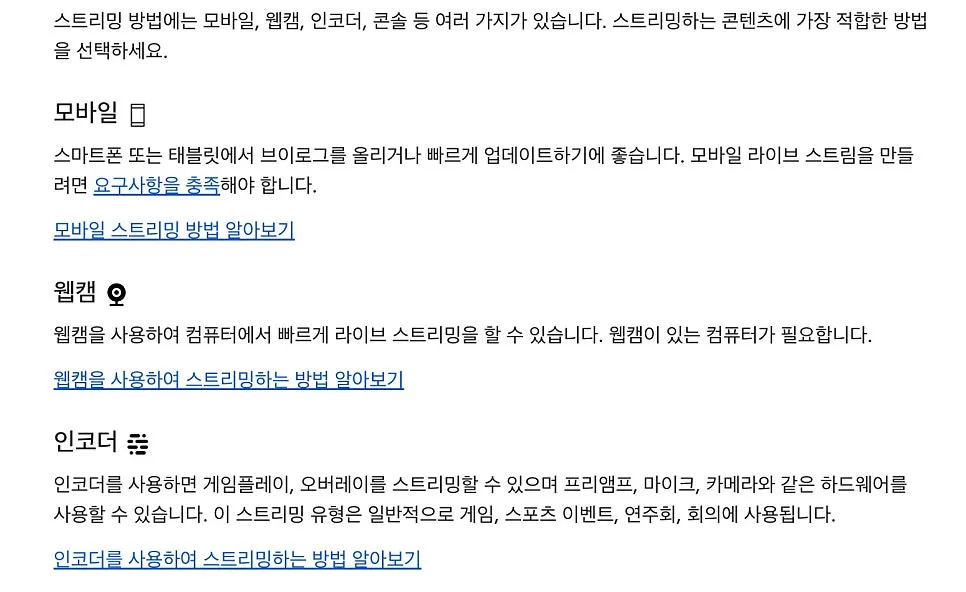 라이브 송출 방식별 안내 (출처: YouTube 고객센터 ‘라이브 스트리밍 시작하기’, 2026년 10월 24일 화면)
| 방식 | 어울리는 방송 | 필요한 것 |
|---|---|---|
| 모바일 | 야외 브이로그, 짧은 근황 전달 | 구독자 50명 이상, YouTube 앱 |
| 웹캠 | 책상 앞 토크, 질의응답 | 웹캠이 달린 컴퓨터 |
| 인코더 | 게임 방송, 화면 공유, 여러 화면 구성 | OBS 같은 방송 프로그램, 충분한 컴퓨터 사양 |
웹캠 방식은 YouTube 스튜디오에서 바로 시작할 수 있어 가장 간단합니다. 인코더 방식은 화면 녹화, 자막, 이미지, 여러 카메라 화면을 한 화면에 배치하고 싶을 때 씁니다. 무료 오픈소스 방송 프로그램인 OBS Studio로 시작하는 경우가 많습니다.
인코더 연결 과정은 YouTube Creators 채널의 「Encoder Live Streaming: Basics on How to Set Up & Use an Encoder」(2020년 8월 11일 업로드, 조회수 약 193만 회)에서 짧게 볼 수 있습니다.
 인코더 연결과 설정 흐름을 다룬 공식 영상 (출처: 유튜브 채널 ‘YouTube Creators’ 「Encoder Live Streaming: Basics on How to Set Up & Use an Encoder」, 2026년 10월 24일 확인)
라이브 전반의 개념을 먼저 잡고 싶다면 같은 채널의 「Intro To Live Streaming on YouTube」(2020년 7월 14일 업로드, 2026년 10월 24일 기준 조회수 약 2,036만 회)를 먼저 보는 것이 이해에 도움이 됩니다.
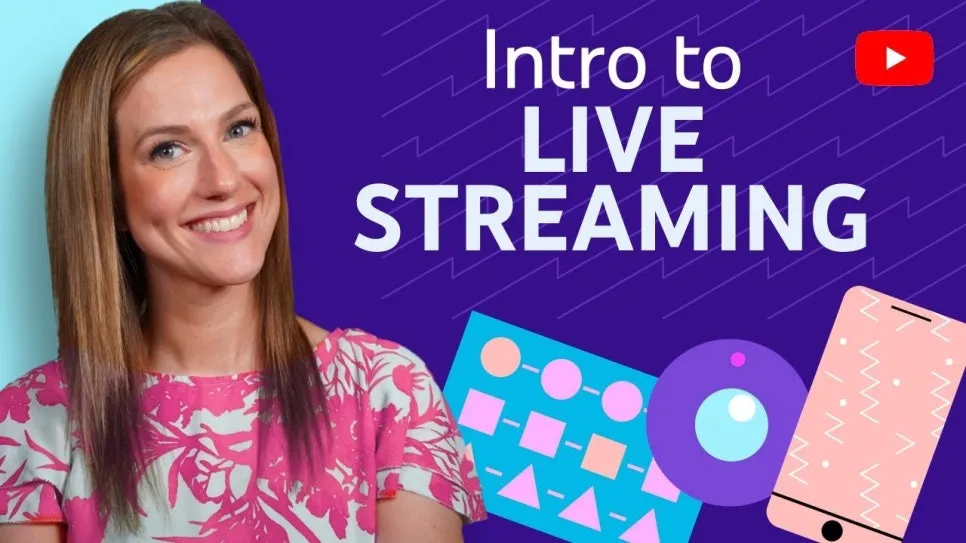 라이브 스트리밍 입문용 공식 소개 영상 (출처: 유튜브 채널 ‘YouTube Creators’ 「Intro To Live Streaming on YouTube」, 2026년 10월 24일 확인)
첫 방송 전 리허설에서 확인할 것
처음 라이브를 켜면 소리가 나가지 않거나 화면이 뒤집혀 송출되는 일이 흔합니다. 그래서 첫 방송은 일부 공개로 10분 정도 켜고 혼자 확인하는 편이 좋습니다. 모바일 앱에는 실제 시청자 없이 연습할 수 있는 ‘라이브 연습 모드’도 있으며, 고객센터는 이 기능이 모바일 라이브에 순차적으로 제공된다고 안내합니다.
리허설 때 점검할 항목은 다섯 가지입니다.
- 목소리가 배경음보다 또렷하게 들리는지
- 얼굴이 역광에 가려지지 않는지
- 인터넷이 끊기지 않는지(가능하면 유선 연결이나 안정적인 와이파이)
- 채팅창을 따로 볼 수 있는 화면이 있는지
- 방송 제목과 썸네일이 내용을 분명히 알려 주는지
첫 방송의 목표는 완성도보다 끊기지 않고 끝까지 송출하는 것입니다. 카메라 앞에서 말하는 것이 어색하다면 카메라 앞에서 말 잘하는 법의 연습 방법을 함께 참고할 수 있습니다.
시청자가 다시 찾는 라이브 운영 방식
라이브로 시청자를 모으는 채널은 방송 시간이 분명하다는 공통점이 있습니다. 시청자가 시간을 기억해야 다시 들어오기 때문입니다. 대표적인 예가 음악 채널 Lofi Girl입니다. 구독자는 약 1,580만 명이고, 2026년 8월 19일 시작한 lofi hip hop radio 라이브는 2026년 10월 24일 기준 조회수 약 1,790만 회를 기록 중입니다. 공부하거나 일할 때 틀어 두는 방송이라는 용도가 분명해 꾸준히 시청자가 찾아옵니다.
작은 채널이 참고할 부분은 규모가 아니라 구조입니다. 매주 같은 요일 같은 시간에 30분씩 방송하고 주제를 커뮤니티 게시물로 미리 알리는 것만으로도 유입이 달라질 수 있습니다. 고객센터에 따르면 세로형 라이브는 Shorts 피드에도 노출되고, 라이브 관제실에서 시작하면 기본적으로 가로형과 세로형이 함께 송출됩니다. 방송이 끝난 뒤 자동으로 추출된 쇼츠 하이라이트를 저장하는 옵션도 있습니다. 세로 라이브 설정은 유튜브 쇼츠 라이브 켜는 법에서 자세히 다룹니다.
규정 위반 시 불이익도 알아 둬야 합니다. 같은 안내에 따르면 라이브 스트리밍 제한과 함께 경고를 받으면 14일 동안 라이브를 쓸 수 없고, 그 기간에 다른 채널로 우회해 방송하면 계정이 해지될 수 있습니다.
틱톡 라이브와 버튜버 방송을 고려할 때
틱톡 라이브의 나이와 팔로워 조건은 국가와 시기에 따라 달라지는 편입니다. 앱의 만들기 화면에 LIVE 버튼이 보이는지 먼저 확인하고, 세부 조건은 틱톡 고객센터의 LIVE 안내에서 직접 확인하는 것이 정확합니다. 블로그 글마다 숫자가 다르게 적힌 경우가 많기 때문입니다.
버튜버는 가상 캐릭터를 내세워 방송하는 방식으로, 얼굴을 드러내지 않고 라이브를 하고 싶을 때 선택합니다. 구조는 인코더 방식과 같아서, 캐릭터를 움직이는 프로그램의 화면을 OBS 같은 방송 프로그램으로 불러와 송출합니다. 캐릭터 그림과 프로그램의 이용 조건, 특히 상업적 이용이 가능한지를 먼저 확인해야 합니다.
자주 묻는 질문
사용 설정을 눌렀는데 라이브 버튼이 나오지 않습니다.
첫 라이브는 사용 설정 후 최대 24시간을 기다려야 할 수 있습니다. 채널 인증을 마쳤는지, 최근 90일 안에 라이브 제한을 받은 적이 없는지도 함께 확인합니다.
구독자가 30명인데 라이브를 할 수 있나요?
모바일 라이브는 구독자 50명 이상이어야 하지만, 웹캠과 인코더 방식에는 이 구독자 조건이 따로 적혀 있지 않습니다. 컴퓨터로 시작하면 됩니다.
라이브가 끝나면 영상은 사라지나요?
종료하면 채널에 보관 영상이 남고, 공개 범위를 바꾸거나 삭제할 수 있습니다. 구독자 1,000명 미만 채널의 모바일 라이브 보관 영상은 기본적으로 비공개로 처리된다고 안내되어 있습니다.
참고한 자료
- YouTube 고객센터 ‘라이브 스트리밍 시작하기’ (YouTube 고객센터)
- YouTube 고객센터 ‘휴대기기에서 라이브 스트림 만들기’
- 유튜브 채널 ‘YouTube Creators’ 「Intro To Live Streaming on YouTube」, 「Encoder Live Streaming: Basics on How to Set Up & Use an Encoder」
- 유튜브 채널 ‘Lofi Girl’ lofi hip hop radio 라이브 (2026년 10월 24일 확인)