YouTube용 애드센스 만들기, 사이트 URL을 묻는 화면이 뜨는 이유
목차
유튜브 수익을 받으려고 애드센스에 가입하다가 사이트 URL이나 ‘사이트를 연결하세요’ 화면이 나왔다면, adsense.google.com 같은 웹사이트용 경로로 들어간 것입니다. YouTube용 애드센스 계정은 YouTube 스튜디오의 수익 창출 탭에서 만들어야 하며, YouTube 고객센터는 애드센스 사이트에서 직접 만든 계정이 승인 거부되고 채널 수익 창출이 중지될 수 있다고 안내합니다.
이 글은 YouTube 고객센터 문서 「YouTube용 애드센스 계정 설정하기」(answer/9914702)를 기준으로 올바른 가입 순서, 계정 선택 기준, 중복 계정 문제와 승인 이후 단계를 정리했습니다. 내용은 2026년 10월 29일 확인 기준이며, 이후 화면 문구나 절차가 바뀔 수 있습니다.
웹사이트용과 YouTube용 애드센스의 차이
애드센스는 쓰임이 둘로 나뉩니다. 블로그·홈페이지에 광고를 게재하고 수익을 받는 일반 애드센스, 그리고 유튜브 채널 수익을 지급받는 YouTube용 애드센스입니다. 검색으로 애드센스 홈페이지에 들어가 가입 버튼을 누르면 시스템은 웹사이트 광고를 하려는 사용자로 판단하고 사이트 주소 입력과 사이트 연결 단계를 띄웁니다.
YouTube 고객센터는 이를 ‘일반적인 문제’로 따로 소개합니다. 채널에 연결할 새 계정을 google.com/adsense나 adsense.com에서 만들면 계정 승인이 거부되고 채널의 수익 창출이 중지된다는 경고입니다. 따라서 사이트 연결 화면이 보이면 그 창은 닫고 YouTube 스튜디오에서 다시 시작하는 것이 해결책입니다.
화면에 보이는 내용으로 현재 상태를 판단할 수 있습니다.
| 보이는 화면 | 의미 | 다음 행동 |
|---|---|---|
| 사이트 URL 입력, 사이트 연결 | 웹사이트용 애드센스 경로로 들어옴 | 창을 닫고 YouTube 스튜디오에서 새로 시작 |
| ‘연결 수락’ 버튼 | 기존 애드센스 계정을 채널에 연결하는 단계 | 이메일 주소 확인 후 연결 수락 |
| 연락처 정보 입력, 신청서 제출 | 정상적인 YouTube용 신청 단계 | 정보를 입력하고 제출 |
| ‘중복 계정’ 안내 메일 | 같은 수취인 이름의 계정이 이미 존재 | 기존 계정을 연결하거나 기존 계정 해지 |
YouTube 스튜디오에서 가입하는 6단계
고객센터에 안내된 새 계정 만들기 절차는 다음과 같습니다.
- YouTube 스튜디오에 로그인한 뒤 왼쪽 메뉴의 수익 창출 탭으로 이동합니다.
- ‘YouTube용 애드센스 가입’ 카드에서 시작을 누릅니다.
- 비밀번호 입력 요청이 나오면 유튜브 계정 비밀번호로 다시 인증합니다.
- YouTube용 애드센스에 사용할 Google 계정을 선택합니다.
- 애드센스 페이지 위쪽에 표시된 이메일 주소가 맞는지 보고, 다르면 ‘다른 계정 사용’을 누릅니다.
- 연락처 정보를 입력하고 신청서를 제출합니다.
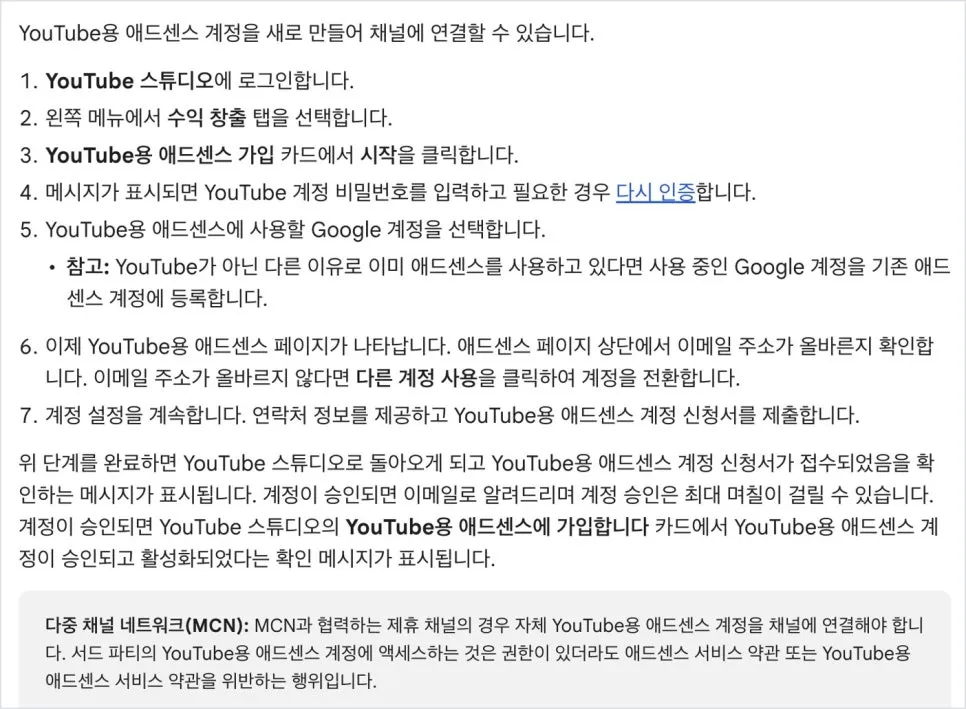 YouTube용 애드센스 계정은 YouTube 스튜디오의 수익 창출 탭에서 시작하도록 안내돼 있습니다 (출처: YouTube 고객센터 answer/9914702 「YouTube용 애드센스 계정 설정하기」, 2026년 10월 29일 확인)
제출을 마치면 YouTube 스튜디오로 돌아오고, 신청 접수 메시지가 표시됩니다. 승인 결과는 이메일로 오며 고객센터는 승인까지 최대 며칠이 걸릴 수 있다고 설명합니다. 승인 후에는 같은 카드에 활성화 완료 표시가 생깁니다.
수익 창출 조건을 채운 뒤의 신청 절차는 생각보다 헷갈린다는 반응이 많습니다. 2026년판 신청 방법을 다룬 영상이 조회수 약 14.4만 회(10월 29일 기준)를 기록했고, 신청 단계에서 버튼 하나를 누르지 않아 사흘을 허비했다는 영상(2025년 6월 업로드, 약 2.2만 회)도 있습니다.
 2026년 기준 수익 창출 신청 절차를 설명한 영상, 조회수 약 14.4만 회 (출처: 유튜브 채널 ‘돈되는 AI+SNS, 이든’ 「유튜브 수익창출 필수설정 신청방법(2026년 버전, 의외로 모름)」, 2026년 10월 29일 확인)
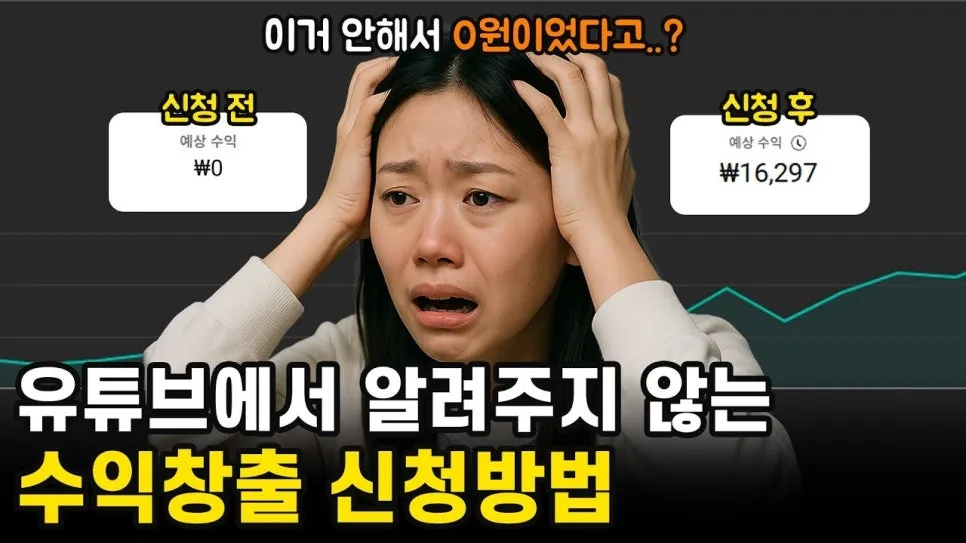 신청 단계의 클릭 하나를 놓쳐 시간이 지연된 사례를 다룬 영상 (출처: 유튜브 채널 ‘원초적 인사이트 : 쇼츠로 파이프라인 만들기’ 「수익 조건 충족하고 이거 클릭 하나 안 해서 3일 날렸습니다」, 2026년 10월 29일 확인)
어떤 Google 계정을 선택해야 하나
실수가 가장 잦은 곳은 4단계의 계정 선택입니다. 고객센터 기준으로 정리하면 다음과 같습니다.
- 유튜브 로그인 이메일과 애드센스용 이메일은 서로 달라도 됩니다. 재인증은 유튜브 로그인 계정으로 하고, 애드센스에는 다른 Google 계정을 골라도 됩니다.
- 채널이 브랜드 계정에 연결돼 있으면 채널을 처음 만든 이메일로 로그인해야 합니다.
- 블로그 광고 등 YouTube 외 용도로 이미 애드센스를 쓰고 있다면 새로 만들지 않고 그 Google 계정을 선택해 ‘연결 수락’을 누릅니다.
- YouTube용 애드센스 계정 하나로 두 개 이상의 채널 수익을 받을 수 있습니다.
예전에 애드센스를 만든 적이 있는지 기억나지 않는다면 메일함에서 ‘[email protected]’을 검색해 보는 방법이 있습니다. 이 주소에서 받은 메일이 있으면 기존 계정이 있을 가능성이 높습니다.
중복 계정으로 승인이 거부됐을 때
애드센스 약관상 수취인 이름 하나당 애드센스 또는 YouTube용 애드센스 계정은 1개만 가질 수 있습니다. 기존 계정이 있는 상태에서 새 계정을 만들면 새 계정은 승인되지 않고, ‘기존 애드센스 계정 또는 YouTube용 애드센스 계정이 이미 있습니다’라는 제목의 메일이 옵니다. 선택지는 두 가지입니다.
| 방법 | 절차 | 참고 |
|---|---|---|
| 기존 계정 사용 | YouTube 스튜디오에서 ‘연결 변경’ → 기존 계정의 Google 계정 선택 → ‘연결 수락’ | 대체로 더 빠름 |
| 새 계정 사용 | 기존 계정에 로그인해 해지 → 새 계정에 로그인해 해지 사실 확인 | 승인·연결까지 며칠 걸릴 수 있음 |
웹사이트용으로 잘못 만든 계정이 걸림돌이라면 그 계정이 실제로 블로그 광고에 쓰이는지부터 확인하는 것이 좋습니다. 사용 중이면 그대로 두고 채널에 연결하는 편이, 쓰지 않는다면 정리한 뒤 스튜디오에서 다시 시작하는 편이 대개 간단합니다.
승인 이후 남은 단계
승인이 끝나도 실제 지급까지는 절차가 더 있습니다. 수익 잔액이 10달러에 도달하면 주소 확인용 PIN이 우편으로 발송되고, 4개월 안에 주소 확인을 마치지 않으면 채널 멤버십, Super Chat 같은 수익 창출 기능이 일시중지됩니다. YouTube는 애드센스에 입력하는 주소가 실제 우편물을 받을 수 있고 현지 우체국이 인식하는 형식과 일치해야 한다고 안내합니다. PIN 입력과 지급 기준액, 지급일은 애드센스 연결·PIN·지급일 가이드에서, 수익 창출 신청 자격은 유튜브 수익 창출 조건 정리에서 다룹니다.
화면 흐름을 영상으로 먼저 보고 싶다면 YouTube가 직접 만든 크리에이터용 애드센스 안내 영상(2022년 6월 업로드, 약 6만 회)을 참고할 수 있습니다.
 YouTube가 제작한 크리에이터용 애드센스 안내 영상 (출처: 유튜브 채널 ‘YouTube 크리에이터’ 「YouTube 크리에이터를 위한 애드센스 가이드」, 2026년 10월 29일 확인)
자주 묻는 질문
MCN과 계약했는데 회사의 애드센스로 받아도 되나요?
YouTube 고객센터는 MCN에 소속된 채널도 자체 YouTube용 애드센스 계정을 채널에 연결해야 한다고 안내합니다. 권한을 받았더라도 서드 파티의 계정에 접근하는 것은 약관 위반으로 적혀 있습니다.
스튜디오에서 ‘죄송합니다. 문제가 발생했습니다’라는 오류가 나요.
재인증 단계에서 유튜브 로그인 이메일이 아닌 다른 이메일을 쓰면 이 오류가 생길 수 있습니다. 열린 탭을 모두 닫고 캐시와 쿠키를 삭제한 뒤, 시크릿 창에 다른 계정이 로그인돼 있지 않은 상태에서 다시 시도하는 것이 좋습니다.
애드센스 계정을 가족 명의로 넘길 수 있나요?
애드센스 약관상 계정 소유권은 양도할 수 없습니다. 처음부터 수익을 받을 사람 명의로 계정을 만드는 것이 안전합니다.
이미 블로그용 애드센스가 있는데 새로 만들어야 하나요?
새로 만들 필요가 없고, 만들면 중복 계정으로 승인되지 않습니다. 스튜디오의 가입 단계에서 기존 계정의 Google 계정을 선택하고 ‘연결 수락’을 누르면 됩니다.
참고한 자료
- YouTube 고객센터 「YouTube에서 수익금을 지급받기 위해 YouTube용 애드센스 계정 설정하기」(answer/9914702) (2026년 10월 29일 확인)
- 유튜브 채널 ‘YouTube 크리에이터’ 「YouTube 크리에이터를 위한 애드센스 가이드」
- 유튜브 채널 ‘돈되는 AI+SNS, 이든’, ‘원초적 인사이트 : 쇼츠로 파이프라인 만들기’ 관련 영상 (2026년 10월 29일 확인)